중고 그래픽카드 구매를 앞두고 제일 마음에 걸리는 건 채굴에 쓰인 제품이 아닐까 하는 점입니다. 채굴을 했다고 해서 곧바로 고장 나는 건 아니지만, 팬이나 써멀패드처럼 열을 오래 받는 부품은 상태를 한 번 봐둘 필요가 있습니다. 거래 현장에서 볼 수 있는 외관 체크, 받은 뒤에 돌려볼 3DMark 테스트, 온도 기준, 시리얼 번호로 제조 시기를 보는 방법 순서로 적어봤습니다.

채굴품인지 외관부터 확인
외관만으로 채굴 여부를 확정할 수는 없습니다. 다만 아래 몇 가지가 겹치면 조심해서 볼 이유는 충분합니다.
방열판 나사 위에 붙은 봉인 스티커부터 보세요. 찢어졌거나 다시 붙인 흔적이 있으면 한 번 분해된 제품입니다. 써멀 재도포를 했을 수도 있고 사설 수리를 거쳤을 수도 있는데, 이런 경우 제조사나 수입사에 따라 무상 A/S를 거절당할 수 있습니다.
PCB나 백플레이트 틈으로 보이는 기판이 누렇게 변했거나 그을린 느낌이라면 고온에서 오래 쓰였을 가능성이 있습니다. 변색 하나만으로 판단하기보다는 다른 항목과 같이 보는 편이 안전합니다.
팬은 손가락으로 살짝 돌려보세요. 서걱거리는 느낌이 있거나 축이 흔들리면 베어링이 많이 닳은 겁니다. 날개 사이에 먼지가 딱딱하게 굳어 있거나 써멀패드 주변에 기름기가 번져 있는 것도 오래 쓴 흔적으로 볼 수 있습니다.
메인보드에 꽂는 골드핑거 부분은 흠집이 어느 정도 있는 게 자연스럽습니다. 눈에 띄게 심하게 긁혔거나 색이 변했다면 참고만 하세요.
3DMark로 성능 테스트하기
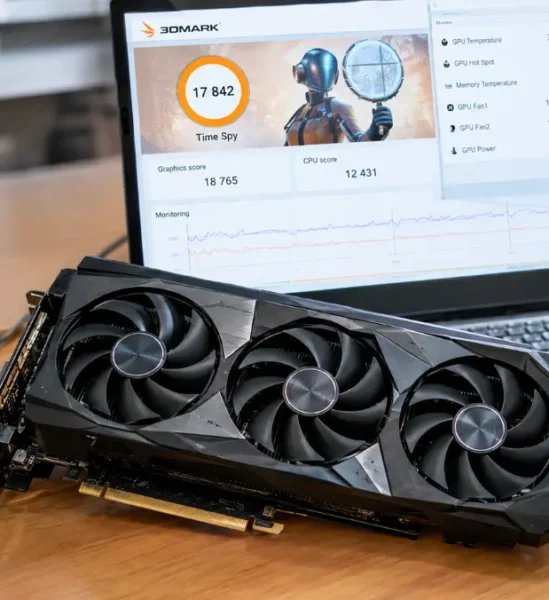
받자마자, 직거래라면 현장에서 가장 먼저 돌려볼 만한 게 3DMark의 Time Spy(타스)와 Fire Strike(파스)입니다. 파스는 DX11, 타스는 DX12 기반이고, 두 테스트 모두 결과 화면의 Graphics Score를 봅니다. CPU 영향이 섞인 총점보다 이 점수가 카드 성능을 더 정확히 보여줍니다.
비교 대상은 3DMark 홈페이지의 결과 비교 페이지에서 같은 모델의 평균 점수를 찾으면 됩니다. 5% 안팎의 차이는 드라이버나 제조사별 세팅 차이로도 날 수 있어서 크게 걱정하지 않아도 됩니다. 평균보다 10% 이상 낮게 나오면 써멀 스로틀링이나 전력 제한, 냉납 같은 원인을 의심해볼 만합니다.
점수와 별개로 Stress Test도 같이 돌려보세요. Frame Rate Stability가 97% 이상이면 통과이고, 그보다 낮으면 열 때문에 성능이 흔들리고 있다는 뜻입니다.
테스트 도중 화면에 흰 점이 튀거나 줄이 가고, 멈추거나 튕기고, 픽셀이 깨지는 증상이 나오면 이유를 따질 것 없이 불량으로 보면 됩니다. 이런 증상은 거래 직후 환불이나 A/S를 협의해야 하는 상황입니다.
온도는 어느 정도까지 괜찮을까
테스트하는 동안 GPU-Z나 HWMonitor를 켜두고 온도를 같이 기록해두세요. 쿨러 모델마다 편차가 있으니 아래 수치는 대략적인 기준으로 보시면 됩니다.
- 코어 온도: 풀로드에서 80℃ 안팎이면 무난합니다. 85℃ 이상이 계속 이어지면 성능을 스스로 낮추는 스로틀링이 걸릴 수 있습니다.
- 핫스팟: 코어 온도와의 차이가 15~20℃ 안쪽이면 무난한 편이고, 25℃ 이상 벌어지면 써멀 도포 상태를 확인해볼 만합니다.
- VRAM: GDDR6X 메모리를 쓰는 고성능 모델은 원래 메모리 온도가 높게 나옵니다. 95℃ 안쪽이면 무난하고, 100℃ 가까이 올라가면 써멀패드 상태를 의심해볼 수 있습니다.
팬은 RPM 숫자보다 소리와 온도가 더 중요합니다. 모델마다 최대 RPM이 크게 달라서 하나의 기준 숫자를 잡기 어렵습니다. 팬이 최대로 돌아도 온도가 안 잡히거나, 쇠 긁는 소리나 귀뚜라미 같은 소리가 난다면 베어링 쪽 문제일 가능성이 높습니다.
시리얼 번호로 제조 시기와 보증 확인
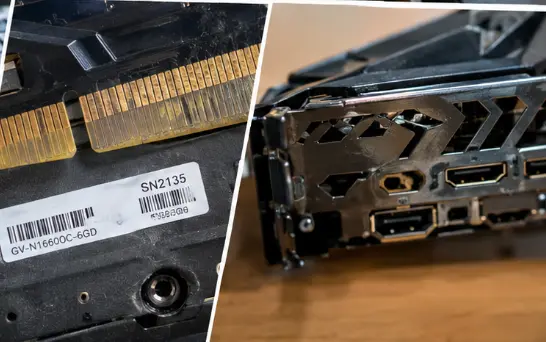
시리얼 번호는 백플레이트나 PCB 뒷면의 바코드 스티커에 적혀 있습니다. 제조 시기를 알면 남은 무상 보증 기간을 대략 짐작할 수 있습니다.
기가바이트는 시리얼이 SN으로 시작하고 뒤의 네 자리가 연도와 주차를 나타냅니다. 예를 들어 SN2135라면 2021년 35주차에 만든 제품입니다. 다른 제조사는 표기 규칙이 모델이나 시기에 따라 달라서, 해당 제조사나 수입사 홈페이지의 시리얼 조회 페이지에서 직접 확인하는 쪽이 정확합니다.
보증 기간은 3년인 곳이 많지만 기준이 제조일인지 구매일인지는 제조사와 수입사마다 다릅니다. 채굴 전용으로 나온 모델은 보증이 훨씬 짧은 경우가 있으니 모델명도 같이 확인하세요. 시리얼 스티커가 훼손됐거나 분해 흔적이 있으면 보증이 거부될 수 있습니다.
채굴 이력은 끝까지 100% 확인할 방법이 없습니다. 그래서 시세보다 지나치게 싼 매물은 한 번 더 의심하게 되고, 가능하면 직거래로 만나서 3DMark를 직접 돌려보고 사는 쪽이 마음이 편합니다.