내 컴퓨터 메인보드 확인, 설치 없이 윈도우 기본 기능으로 모델명까지 찾는 순서
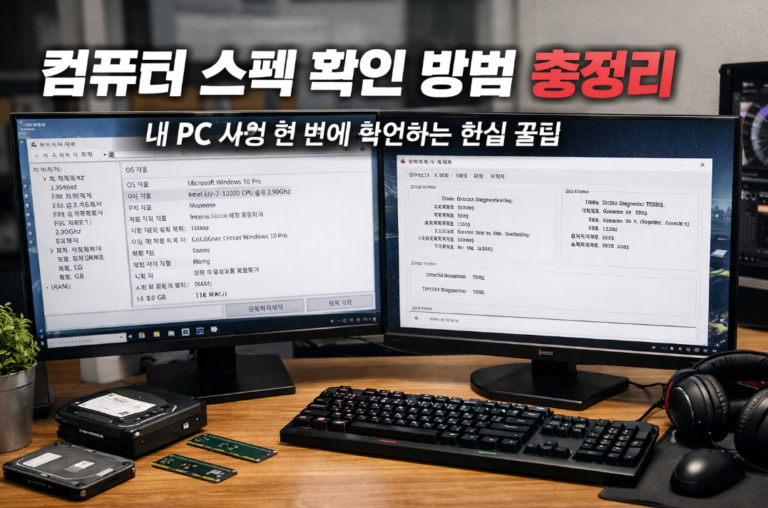
내 컴퓨터 메인보드 확인은 Win + R을 누르고 msinfo32를 입력한 뒤, 시스템 정보 창에서 ‘베이스보드 제조업체’와 ‘베이스보드 제품’ 항목을 확인하면 됩니다. 여기에 ‘Default string’ 같은 문구가 나오면 본체를 열어 확인해야 하고, 삼성·LG 같은 완제품이라면 PC 전체 모델명으로 찾는 쪽이 빠릅니다.
이 글은 방법을 순서대로 나열하지 않고, 화면에 뜬 결과를 기준으로 다음에 뭘 해야 하는지 정리했습니다. 메인보드 모델명은 RAM을 늘릴 때, CPU를 바꿀 때, BIOS나 드라이버를 받을 때 거의 항상 먼저 물어보는 정보라서 한 번 확인해 두면 편합니다.
먼저 창부터 띄워 보세요
가장 먼저 해볼 것은 시스템 정보입니다.
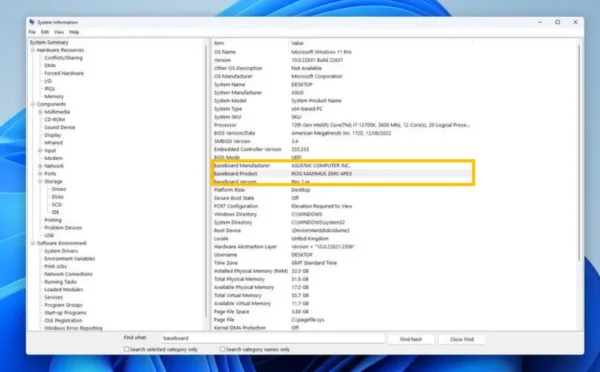
Win + R키를 누릅니다.msinfo32를 입력하고 엔터를 누릅니다.- 왼쪽에서 ‘시스템 요약’을 선택합니다.
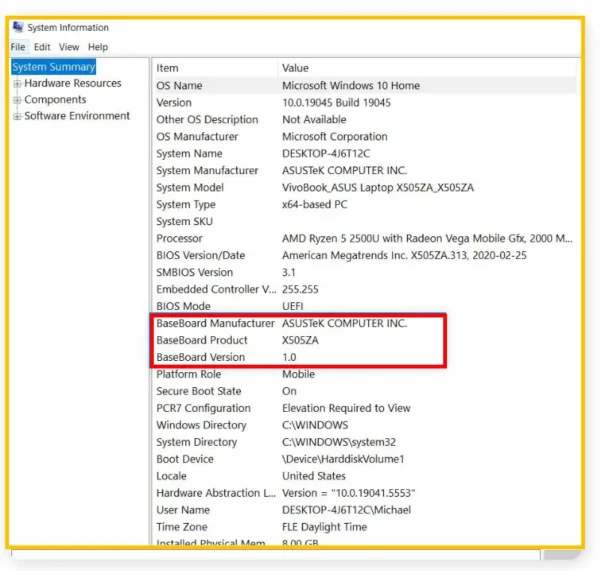
- 오른쪽 목록에서 ‘베이스보드 제조업체’, ‘베이스보드 제품’을 찾습니다.
같은 목록에 ‘시스템 모델’도 있는데, 이 줄과 헷갈리는 경우가 많습니다. 조립 PC에서 메인보드 이름은 ‘시스템 모델’이 아니라 ‘베이스보드 제품’ 쪽입니다.
화면에 이렇게 나왔다면
결과별로 다음 행동을 정리하면 아래와 같습니다.
| 베이스보드 제품에 뜬 내용 | 의미 | 다음에 할 일 |
|---|---|---|
PRIME B660M-A 같은 영문+숫자 조합 | 메인보드 모델명이 정상 표시됨 | 제조사 사이트에서 이 이름으로 검색 |
Default string | 제조사가 BIOS에 정보를 입력하지 않은 상태 | 본체를 열어 실물 확인 또는 CPU-Z 사용 |
To Be Filled By O.E.M. | 위와 같은 경우 | 위와 동일 |
| 삼성·LG·Dell 등 대기업 전용 품번 | 완제품 PC에 쓰인 전용 보드 | PC 전체 모델명으로 해당 서비스센터 사이트 조회 |
| 항목 자체가 비어 있음 | 노트북이나 일부 OEM 제품에서 있을 수 있음 | 제품 라벨의 모델명 확인 |
표에서 두 번째, 세 번째 줄이 나왔다고 해서 고장은 아닙니다. 정보가 입력되지 않았을 뿐이라 메인보드는 정상입니다.
명령어로 확인하고 싶을 때
창을 눈으로 훑는 것보다 텍스트로 복사해서 검색하고 싶다면 명령어가 낫습니다.
명령 프롬프트
wmic baseboard get product,manufacturer
PowerShell
Get-CimInstance -ClassName Win32_BaseBoard | Select-Object Manufacturer, Product
Win + X를 눌러 PowerShell이나 터미널을 열면 됩니다. WMIC는 최신 Windows 환경에서 기본 제공되지 않거나 별도로 활성화해야 하는 경우가 있습니다. 첫 번째 명령어가 실행되지 않는다면 PowerShell에서 두 번째 명령어를 사용하면 됩니다. 출력은 제조사와 제품명 두 줄로 나옵니다.
장치 관리자에서는 메인보드의 구체적인 모델명을 확인하기 어렵습니다
장치 관리자를 열어 보면 메인보드 이름이 있을 것 같지만, 여기서 보이는 건 주로 칩셋 계열 장치(Intel, AMD 시스템 장치)입니다. ASUS, MSI, Gigabyte 같은 제조사의 구체적인 모델명은 확인하기 어렵습니다. 이 방법으로 한참 찾는 분이 있어서 적어 둡니다.
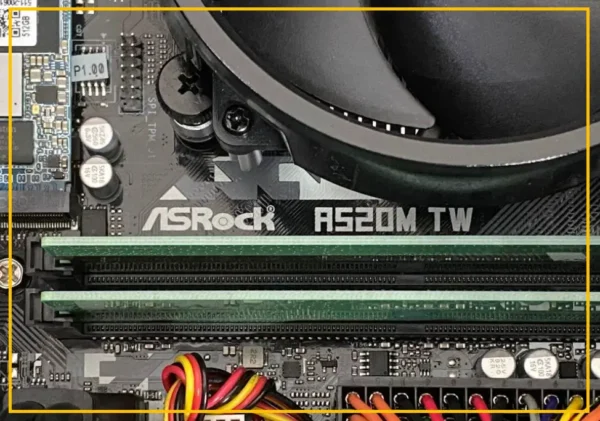
윈도우가 안 켜지거나 정보가 안 나올 때: 본체를 열어 보기
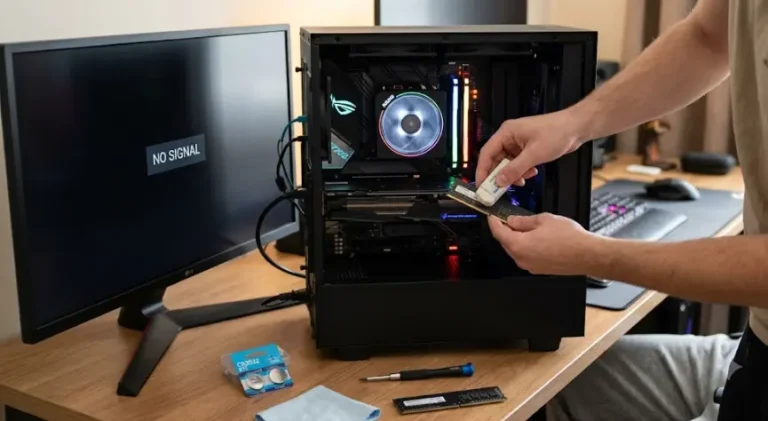
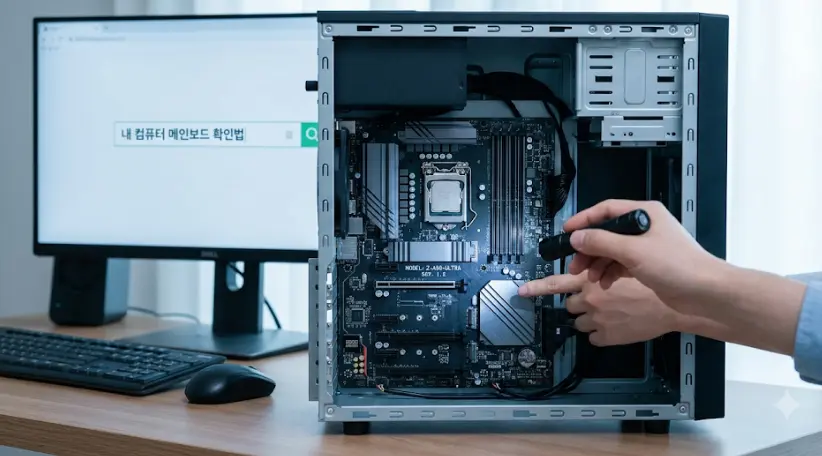
소프트웨어로 확인이 안 되거나 부팅 자체가 안 되면 직접 보는 수밖에 없습니다. 이 방법은 윈도우 상태와 상관없이 가능합니다.
- PC 전원을 완전히 종료하고 전원 케이블을 분리합니다. 내부 부품을 만지기 전에는 금속 부분을 접촉해 정전기를 방전하고, 부품의 회로와 접점은 직접 만지지 않도록 주의하세요.
- 본체 측면 커버(유리 또는 철판)를 엽니다.
- RAM 슬롯이나 PCIe 슬롯(그래픽카드가 꽂힌 자리) 주변을 봅니다.
- 보드 표면에 굵은 글씨로 인쇄된 모델명을 찾습니다.
노트북은 하판을 여는 과정이 까다로워서 직접 열기보다 서비스센터에 문의하시는 편이 안전합니다.
삼성·LG·Dell 완제품이라면
완제품 PC는 메인보드 이름 대신 PC 전체 모델명이 기준이 되는 경우가 많습니다. 드라이버도 메인보드 제조사가 아니라 PC 제조사 사이트에서 받아야 할 때가 많아서, 모델명 라벨(본체 뒷면이나 하단)을 확인해 서비스센터 사이트에서 조회하는 방법이 더 빠릅니다.
노트북도 마찬가지입니다. ‘LG Gram 16ZD90Q’처럼 노트북 전체 모델명으로 검색하면 드라이버와 사양을 한 번에 찾을 수 있습니다.
그래도 확실하게 보고 싶다면 CPU-Z
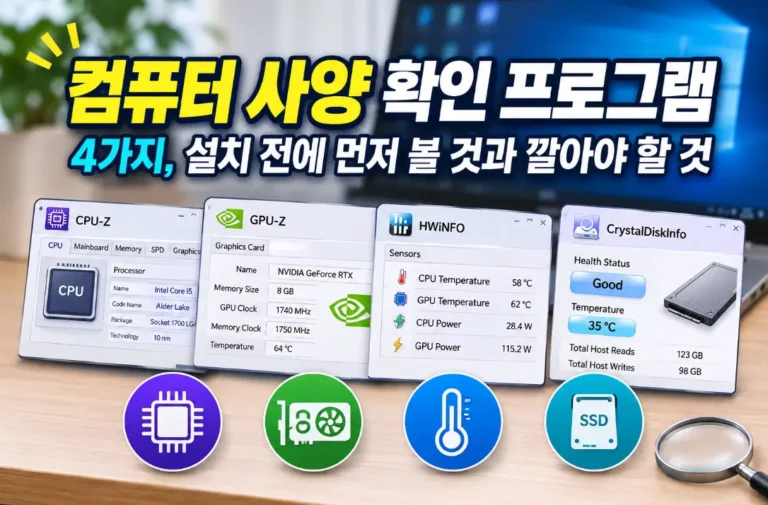
CPU-Z는 설치형과 ZIP 압축 형태로 실행할 수 있는 버전을 제공합니다. Mainboard 탭에서 메인보드 제조사와 모델명, 칩셋, BIOS 버전 등을 확인할 수 있습니다. BIOS 업데이트를 앞두고 있다면 현재 버전을 같이 적어 두세요. 업데이트 전후 비교할 때 쓰입니다.
모델명을 알았다면
찾은 이름을 그대로 제조사 공식 홈페이지 검색창에 넣어 보세요. 지원 메모리 규격(DDR4/DDR5), 최대 용량, 지원 CPU 목록, 최신 BIOS와 오디오·LAN 드라이버가 한 페이지에 모여 있습니다. 모델명 뒤에 붙은 -A, -P 같은 접미사까지 정확히 입력해야 다른 모델과 섞이지 않습니다.
저는 이 모델명을 메모장에 따로 적어 두는 쪽을 추천합니다. 다음에 업그레이드를 고민할 때 또 창을 띄울 필요가 없습니다.
읽어보면 도움되는 글: