컴퓨터 속도 측정, 프로그램 설치 없이 작업 관리자와 winsat으로 확인하는 법
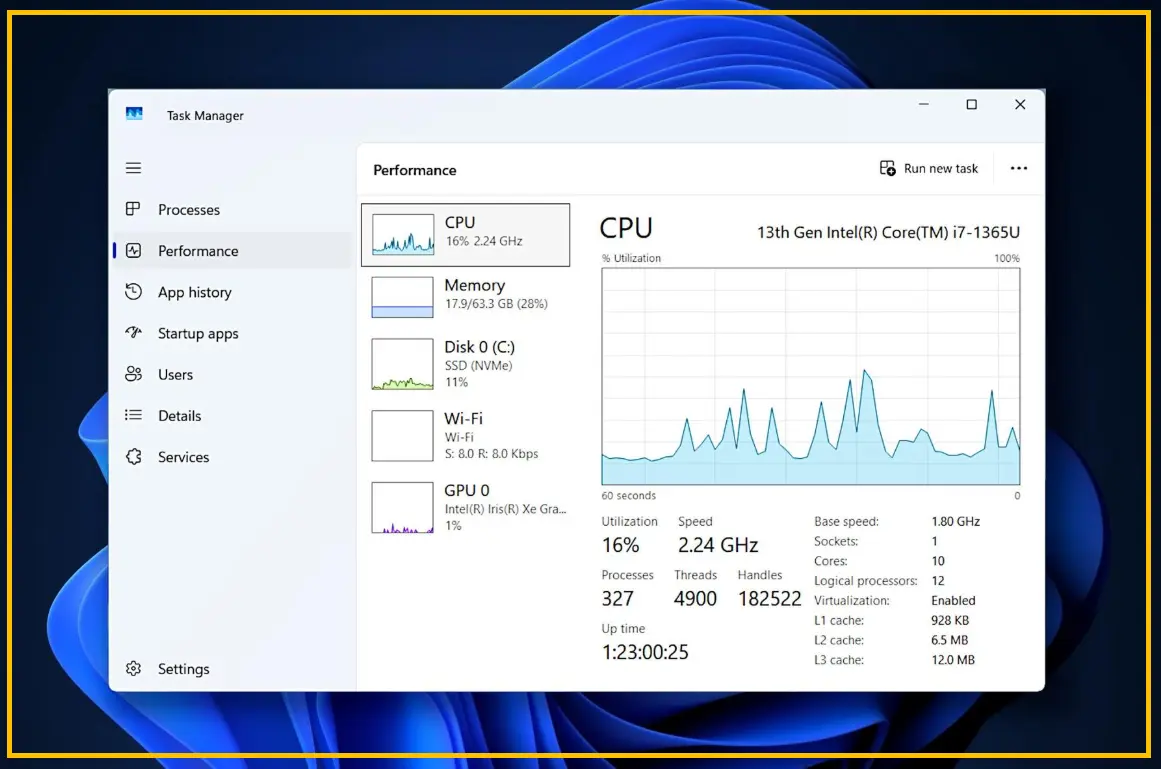
컴퓨터 속도 측정은 새 프로그램을 설치하기 전에 작업 관리자부터 열어보는 것으로 시작합니다. Ctrl + Shift + Esc를 누르고 [성능] 탭을 보면 CPU, 메모리, 디스크, GPU 중 어디가 막혀 있는지 바로 드러납니다. 실행 중인 프로그램이 거의 없는데도 CPU나 디스크 사용률이 90~100%에 계속 머문다면 백그라운드 업데이트나 보안 검사 등이 실행 중인지 확인해 볼 필요가 있습니다. 저장장치 이상도 원인일 수 있습니다. 여기서 원인이 안 잡힐 때만 winsat 명령어나 벤치마크 프로그램으로 넘어가면 됩니다.
먼저 증상별로 어디부터 볼지 정리
| 이런 증상이라면 | 먼저 볼 곳 | 쓰는 도구 |
|---|---|---|
| 부팅과 프로그램 실행이 느리다 | 디스크 사용률, SSD 속도 | 작업 관리자, CrystalDiskMark |
| 게임에서 프레임이 떨어진다 | GPU·CPU 사용률, 발열 | 작업 관리자, 3DMark |
| 웹페이지만 느리다 | PC가 아니라 회선 | Fast.com, NIA 속도측정 |
| 뭐가 문제인지 모르겠다 | 전체 점수 | winsat formal |
측정 전에 해야 할 일
결과가 흔들리지 않게 실행 중인 앱부터 정리합니다.
- 다운로드 프로그램, 동영상 플레이어, 브라우저 탭 닫기
- 백신 정밀 검사가 돌고 있으면 끝날 때까지 기다리기
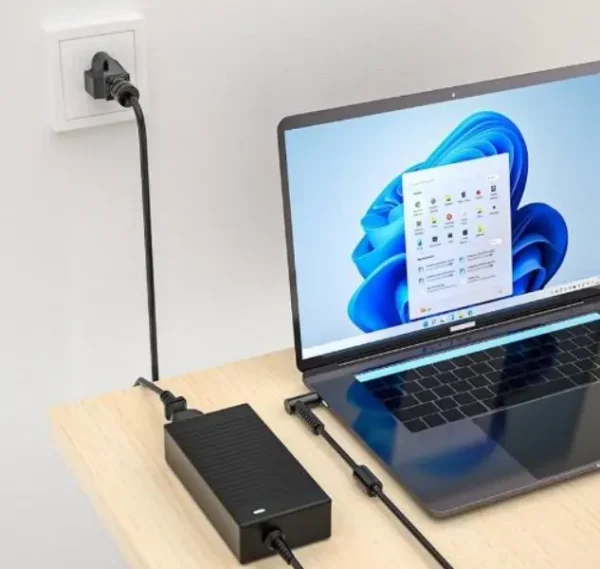
- 노트북이라면 전원 어댑터 연결
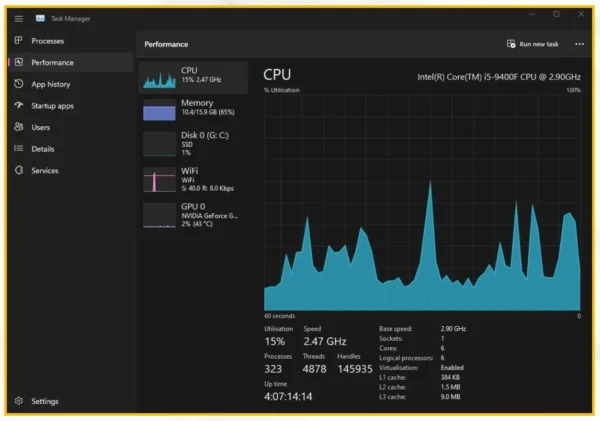
1. 작업 관리자에서 아무것도 안 켠 상태 보기
Ctrl + Shift + Esc → [성능] 탭을 엽니다. 볼 때 기준은 두 가지입니다.
- 아무것도 안 하는 상태에서의 사용률: CPU나 디스크가 90~100%에 계속 붙어 있으면 악성코드, 백그라운드 업데이트, 저장장치 이상을 의심할 만합니다.
- 느려지는 순간의 사용률: 프로그램을 실행했을 때 어떤 항목이 먼저 100%에 닿는지 봅니다. 그 항목이 병목 후보입니다.
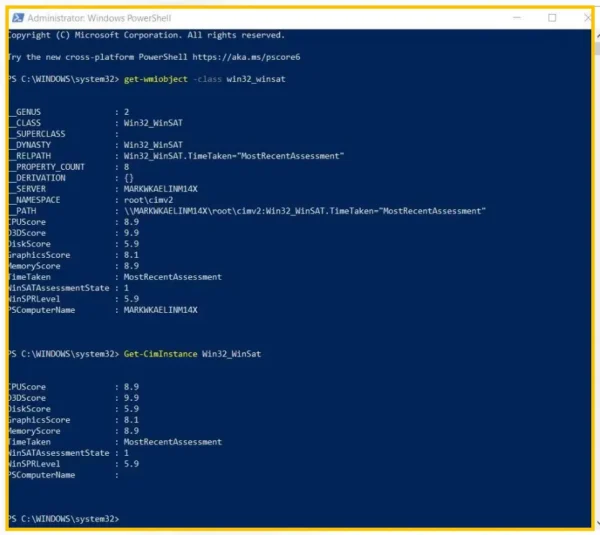
2. winsat formal로 점수 한 번에 받기
PowerShell을 관리자 권한으로 열고 아래를 입력합니다(Windows 10/11).
winsat formal
몇 분 걸리고, 끝난 뒤 같은 창에서 점수를 확인합니다.
Get-CimInstance Win32_WinSAT
CPU, 메모리, 그래픽, 디스크 점수가 항목별로 나옵니다. 종합 점수는 WinSPRLevel 항목에 표시되며, 가장 낮은 하위 점수를 기준으로 산정됩니다. 다만 이 점수만으로 실제 사용 환경의 병목 현상을 단정하기는 어려우므로 참고 지표로 활용하는 것이 좋습니다.
3. 점수는 괜찮은데 버벅일 때
벤치마크가 좋아도 체감이 느린 경우는 대개 아래 중 하나입니다.
- C드라이브 여유 공간 부족: SSD는 비어 있는 공간이 줄어들면 쓰기 속도가 떨어질 수 있습니다.
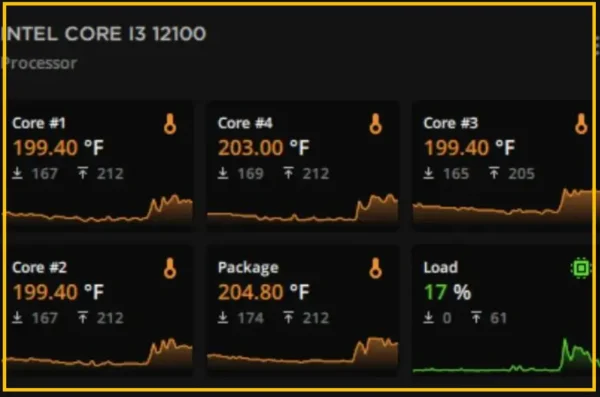
- 발열로 인한 쓰로틀링: 열이 오르면 CPU와 GPU가 스스로 속도를 낮춥니다. 측정 초반엔 점수가 좋다가 뒤로 갈수록 떨어진다면 의심해볼 만합니다.
- 백그라운드 프로세스: 작업 관리자 [프로세스] 탭에서 사용률 높은 항목을 정렬해 확인합니다.
- 윈도우 업데이트 오류
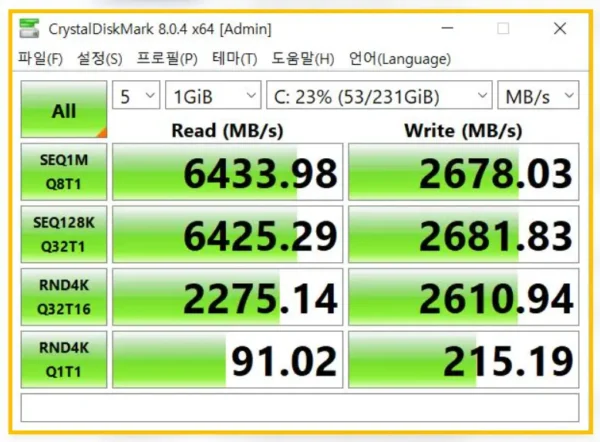
4. 부품별로 더 정확히 재고 싶을 때
| 부품 | 프로그램 | 보는 값 |
|---|---|---|
| CPU | Cinebench, Geekbench | 싱글 코어·멀티 코어 점수 |
| SSD/HDD | CrystalDiskMark | 순차 읽기·쓰기(MB/s), 4K 랜덤 읽기 |
| 그래픽카드 | 3DMark | 그래픽 점수 |
CPU 테스트를 돌릴 때는 다른 프로그램을 전부 종료해야 합니다. 점수만으로는 높고 낮음을 알 수 없으니, 같은 CPU 모델의 다른 사람 점수와 비교해서 봅니다.
SSD 속도 대략적인 기준
| 종류 | 읽기/쓰기 속도 |
|---|---|
| SATA SSD | 약 500~550 MB/s |
| PCIe 3.0 NVMe | 약 2,000~3,500 MB/s |
| PCIe 4.0 NVMe | 약 5,000~7,500 MB/s |
제품마다 차이가 있어서, 구입한 모델의 공식 사양과 같이 보는 편이 정확합니다. 부팅이나 프로그램 실행이 체감상 느리다면 순차 속도보다 4K 랜덤 읽기 수치를 같이 보는 게 좋습니다.
5. 인터넷 속도는 따로 재야 합니다
웹페이지 로딩만 느리다고 PC 성능이 떨어진 건 아닙니다. 회선이나 서버 쪽 문제일 수도 있어서 Fast.com이나 NIA 속도측정(speed.nia.or.kr)으로 다운로드, 업로드, 지연 시간을 따로 확인합니다. 무선(Wi-Fi)으로 재면 공유기와의 거리나 주파수 대역(2.4GHz/5GHz/6GHz)에 따라 값이 달라지니, 가능하면 유선과 무선을 둘 다 재서 비교해보세요.
읽어보면 도움되는 글:
- 컴퓨터 용량 정리 프로그램, C드라이브 빨간불 원인을 찾고 안전하게 비우는 순서
- 사무실 기계식 키보드 축, 저소음 적축이 가장 무난한 이유와 소음 비교
- 윈도우11 업그레이드 후 프레임 드랍, 메모리 무결성 확인부터 10일 안 윈도우10 원복까지
- 노트북 발열 잡기: 서멀구리스 재도포부터 언더볼팅이 막혔을 때의 전력 제한까지
- 맥북 네오 맥북 에어 맥북 프로 비교, 나에게 맞는 맥북은? 질문 5개면 끝!
6. 수치가 낮게 나왔다면
- 작업 관리자에서 가장 먼저 100%에 닿는 항목 확인
- C드라이브 용량 정리
- 측정 중 온도를 보면서 발열 점검
- 시작 프로그램과 백그라운드 프로세스 정리
- 그래도 한 항목만 계속 낮으면 그 부품의 교체나 업그레이드 검토
저는 모든 PC에서 같은 순서가 통한다고는 생각하지 않습니다. 작업 관리자에서 어디가 먼저 차는지만 확인해도 다음에 할 일이 꽤 좁혀지는 경우가 많습니다.
출처