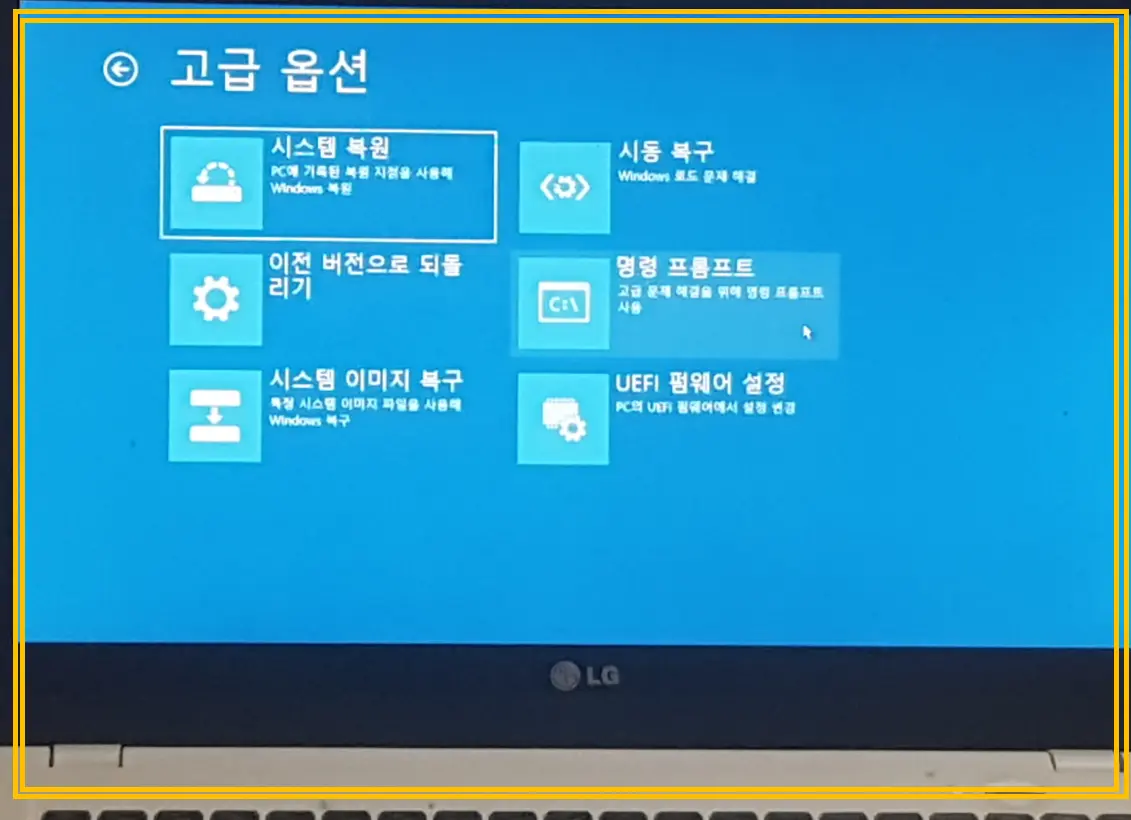
노트북 포맷 방법은 크게 두 가지입니다. 윈도우 설정에서 바로 초기화하는 방법과 USB로 윈도우를 새로 설치하는 방법이에요. PC 데스크탑도 마찬가지죠. 컴퓨터 노트북의 속도가 느려졌거나 중고로 넘기려는 경우라면 대부분 앞의 방법으로 충분하구요. 윈도우 자체가 꼬였을 때만 USB 설치까지 가면 됩니다. 아래에서 순서대로 정리해 볼게요.
참고로 윈도우 10은 2025년 10월에 지원이 종료되었습니다. 지금 윈도우 10 노트북을 포맷한다면 윈도우 11로 올릴 수 있는 사양인지 같이 확인해 보시는 게 좋습니다.
노트북 포맷 전에 백업부터
포맷하면 C드라이브에 있던 파일이 전부 지워집니다. 바탕화면, 다운로드, 내 문서, 사진 폴더는 외장하드나 USB, 클라우드에 먼저 옮겨 두세요. 의외로 놓치기 쉬운 게 바탕화면입니다. 폴더를 열어 보지 않아도 파일이 쌓여 있는 곳이라서, 포맷 직전에 한 번 훑어보는 편이 좋아요.
브라우저에 저장된 북마크와 비밀번호도 챙겨야 합니다. 크롬이나 웨일, 에지는 계정 로그인으로 동기화해 두면 새로 설치한 뒤에 그대로 불러올 수 있어요. 공동인증서나 작업 중이던 문서도 따로 복사해 두시고요.
그리고 포맷하는 동안은 충전기를 꽂아 두세요. 중간에 전원이 꺼지면 부팅이 안 되는 경우가 있어서, 배터리가 많이 남아 있어도 어댑터는 연결하는 게 안전합니다.
정품 인증은 크게 걱정하지 않으셔도 됩니다. 노트북에 윈도우가 처음부터 설치되어 나온 제품이라면 보통 디지털 라이선스가 기기에 연결되어 있어서, 포맷 후 인터넷에 연결하면 자동으로 인증되는 경우가 많습니다. 다만 직접 윈도우를 구매해 설치한 경우라면 마이크로소프트 계정에 연결되어 있는지 한 번 확인해 두세요.
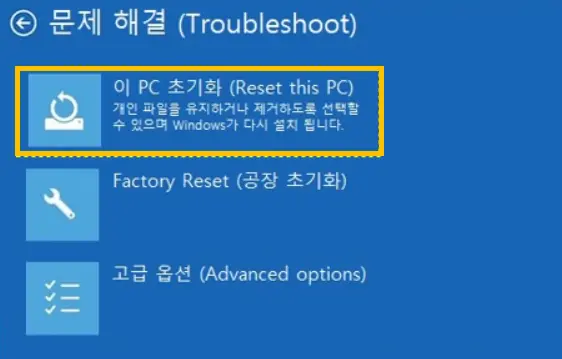
윈도우 설정에서 이 PC 초기화하기
USB 없이 할 수 있고, 처음 해 보시는 분께 가장 부담이 적은 방법입니다.
- 키보드에서
Win+I를 눌러 설정을 엽니다. - 윈도우 11은
시스템→복구, 윈도우 10은업데이트 및 보안→복구로 들어갑니다. 이 PC 초기화버튼을 누릅니다.
여기서 선택지가 두 개 나옵니다.
- 내 파일 유지: 문서나 사진은 남기고 설치한 앱과 설정만 초기화합니다. 노트북이 느려져서 정리하려는 경우에 맞아요.
- 모든 항목 제거: 개인 파일, 앱, 설정을 전부 지웁니다. 중고로 팔거나 다른 사람에게 넘길 때는 이쪽을 고르세요.
그다음에 윈도우를 어떻게 다시 설치할지 묻는데, 클라우드 다운로드는 인터넷으로 윈도우를 새로 받아서 설치하고 로컬 다시 설치는 PC 안에 있는 파일을 사용합니다. 인터넷이 느리거나 불안정하면 로컬이 편하고, 시스템 파일이 손상된 것 같으면 클라우드 쪽이 나을 수 있습니다.
중고로 파실 거라면 모든 항목 제거를 고른 뒤 설정 변경 화면에서 데이터 정리 항목을 켜 두세요. 시간은 더 걸리지만 파일을 복구 프로그램으로 되살리기가 훨씬 어려워집니다.
제조사 복구 모드로 들어가는 방법
윈도우가 아예 켜지지 않을 때는 제조사 복구 기능이 쓸모가 있습니다. 전원을 켜자마자 특정 키를 반복해서 누르면 진입하는데, 모델과 출시 시기에 따라 다를 수 있어서 대략적인 참고용으로만 보세요.
| 제조사 | 많이 쓰는 키 |
|---|---|
| 삼성 | F4 |
| LG | F11 |
| 레노버 | F11 또는 측면의 Novo 버튼 |
| ASUS | F9 |
| HP | F11 |
키가 안 먹히면 제조사 고객지원 사이트에서 모델명으로 검색하는 게 가장 정확합니다. 모델에 따라 아예 복구 파티션이 없는 노트북도 있습니다.
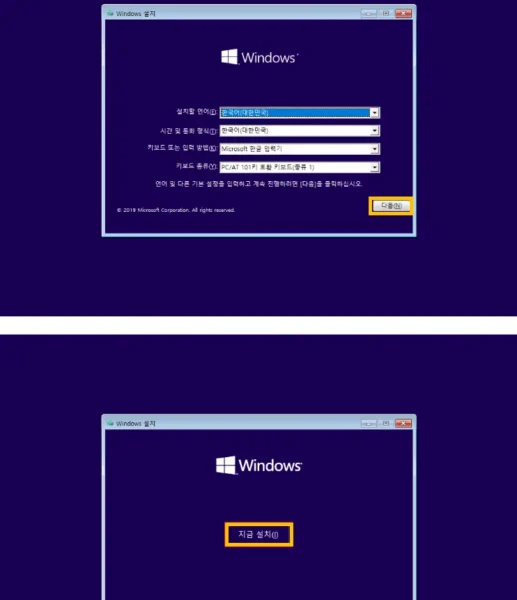
USB로 윈도우를 새로 설치할 때
초기화를 해도 문제가 계속되거나 바이러스가 의심될 때는 USB로 새로 설치하는 방법을 씁니다. 8GB 이상 USB 메모리가 필요해요.
- 마이크로소프트 공식 사이트에서 미디어 생성 도구(Media Creation Tool)를 받아 USB에 설치 디스크를 만듭니다.
- USB를 꽂은 채로 노트북을 켜고 BIOS에 들어갑니다. 진입 키는 F2, Del, F10, F12, Esc 등 제조사마다 다릅니다.
- 부팅 순서에서 USB를 맨 앞으로 올리고 저장한 뒤 재부팅합니다.
- 설치 화면에서 기존 C드라이브 파티션을 삭제하고 새로 만든 다음 윈도우를 설치합니다.
파티션을 삭제하는 단계에서는 되돌릴 수 없으니 백업이 끝났는지 한 번 더 확인하세요.
포맷하고 나서 할 일
설치가 끝나면 설정 → Windows 업데이트에서 업데이트부터 돌립니다. 보안 패치와 기본 드라이버가 같이 설치돼요.
그런 다음 와이파이, 화면 밝기, 터치패드, 소리가 정상인지 확인합니다. 하나라도 안 되면 제조사 드라이버가 빠진 것이라서, 삼성은 Samsung Update, LG는 LG Update Center 같은 제조사 앱을 Microsoft Store에서 찾아 설치하면 됩니다. 앱 이름은 바뀌는 경우가 있어서 안 보이면 제조사 지원 페이지에서 모델명으로 드라이버를 받는 게 확실합니다.
그 뒤에 브라우저, 한글, 오피스, 백신 같은 자주 쓰는 프로그램을 다시 설치하고 백업해 둔 파일을 옮기면 끝입니다.
포맷하다 막히는 경우
와이파이가 안 잡힐 때: 무선랜 드라이버가 빠진 상태입니다. 스마트폰이나 다른 PC로 제조사 지원 페이지에서 무선랜 드라이버를 받아 USB로 옮겨 설치하세요. 스마트폰을 USB로 연결해 인터넷 연결 공유를 쓰는 방법도 있습니다.
시간이 오래 걸릴 때: 노트북 사양과 초기화 방식에 따라 차이가 큽니다. 저장장치가 HDD인 노트북은 SSD보다 한참 더 걸리기도 하니, 진행률이 오래 멈춰 있어도 바로 전원을 끄지 말고 기다려 주세요.
포맷은 한 번 해 보면 생각보다 단순한 작업인데, 처음엔 백업 때문에 시간이 더 걸리곤 합니다. 파일을 옮겨 두는 일만 끝나면 나머지는 화면에 나오는 안내를 따라가는 정도예요.