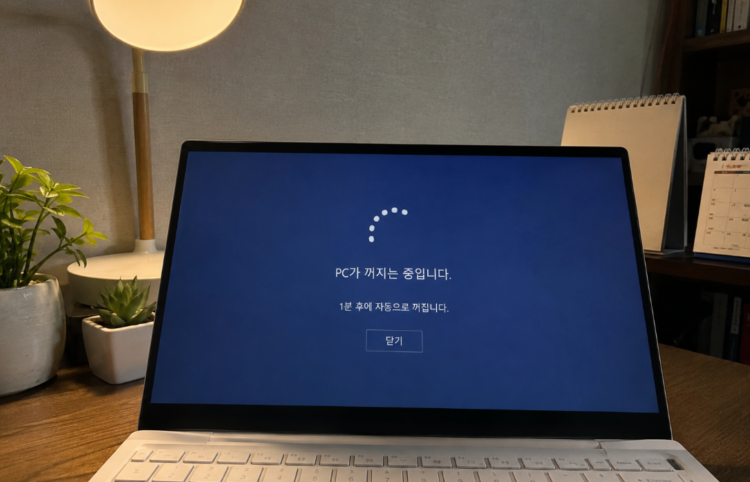
얼마 전 밤새 파일을 다운로드받아야 할 일이 있었습니다.
다 끝나면 컴퓨터를 꺼야 하는데 깜빡하고 잠들어버렸고, 다음 날 아침 일어나 보니 PC가 8시간 넘게 켜져 있더라고요.
전기요금이 크게 나오는 건 아니지만 괜히 아깝기도 하고, SSD나 팬이 계속 돌아가는 것도 신경 쓰였습니다.
그래서 찾아본 게 바로 컴퓨터 자동 종료 예약 기능입니다.
생각보다 설정도 간단하고 한 번 알아두면 꽤 유용해서 오늘은 제가 실제로 사용하고 있는 방법을 정리해보려고 합니다.
컴퓨터 저절로 꺼짐 예약 필요한 이유
처음에는 “굳이?” 싶었는데 막상 써보니 생각보다 활용할 일이 많았습니다.
대표적으로 이런 경우에 유용합니다.
- 대용량 파일 다운로드 후 자동 종료
- 유튜브나 넷플릭스 틀어놓고 잠들 때
- 게임 업데이트 후 자동 종료
- 업무용 프로그램 실행 후 퇴근할 때
- 아이가 사용하는 컴퓨터 사용 시간 제한
특히 저처럼 밤에 다운로드를 걸어두는 경우에는 정말 편합니다.
윈도우에서 가장 쉬운 예약 종료 방법
제가 가장 자주 사용하는 방법입니다.
1. 명령 프롬프트 실행
윈도우 검색창에서
cmd를 입력해 실행합니다.
2. 아래 명령어 입력
1시간 후 종료하고 싶다면
shutdown -s -t 3600를 입력하면 됩니다.
설명은 간단합니다.
-s: 컴퓨터 종료-t: 종료까지 대기 시간(초)
예를 들어
- 30분 = 1800
- 1시간 = 3600
- 2시간 = 7200
입니다.
명령어를 입력하면 윈도우 우측 하단에 종료 예정 시간이 표시됩니다.
예약 종료 취소하는 방법
설정해놓고 마음이 바뀌는 경우도 있죠.
그럴 땐 아래 명령어만 입력하면 됩니다.
shutdown -a입력 즉시 예약 종료가 취소됩니다.
저도 종종 다운로드가 생각보다 빨리 끝나서 취소할 때 사용합니다.
매일 같은 시간에 자동 종료하고 싶다면?
이 경우에는 윈도우 기본 기능인 작업 스케줄러를 사용하면 됩니다.
설정 방법은 다음과 같습니다.
- 윈도우 검색창에 작업 스케줄러 입력
- 기본 작업 만들기 선택
- 매일 실행 선택
- 종료할 시간 설정
- 프로그램 시작 선택
- 프로그램 입력란에
shutdown - 인수 추가란에
/s /t 0입력
이렇게 설정하면 매일 같은 시간에 자동 종료됩니다.
회사 PC나 매장에서 사용하는 컴퓨터라면 꽤 유용한 기능입니다.
맥(Mac)에서 예약 종료하는 방법
맥북이나 아이맥 사용자도 가능합니다.
터미널을 열고 아래 명령어를 입력하면 됩니다.
sudo shutdown -h +120위 명령은 120분 후 종료를 의미합니다.
예를 들어
- 60 = 1시간
- 120 = 2시간
- 180 = 3시간
입니다.
관리자 비밀번호를 입력하면 예약이 완료됩니다.
예약 종료보다 더 자주 쓰는 기능
개인적으로는 종료보다 절전 모드를 더 자주 사용합니다.
잠깐 자리를 비우거나 외출할 때는 종료보다는 절전이 훨씬 편하더라고요.
컴퓨터 전기 절약 관련 내용은 예전에 정리했던 글도 참고해보시면 도움이 됩니다.
또 네트워크 문제 때문에 예약 종료가 제대로 안 되는 경우도 있는데, 그럴 때는 먼저 IP 설정이나 네트워크 상태를 확인해보시는 걸 추천드립니다.
실제 사용해본 후기
솔직히 처음에는 별 필요 없는 기능이라고 생각했습니다.
그런데 한 번 써보니 의외로 자주 사용하게 되더라고요.
특히 밤에 다운로드를 걸어두거나 대용량 게임 업데이트를 할 때는 거의 필수 수준입니다.
명령어 하나만 기억하면 되니 굳이 별도 프로그램을 설치할 필요도 없습니다.
저는 지금도 파일 다운로드를 걸어놓을 때면 습관처럼
shutdown -s -t 7200을 입력해두고 편하게 잠자리에 듭니다.
한 번 설정해보시면 생각보다 훨씬 편하다는 걸 느끼실 겁니다.