
영상편집 노트북 데스크톱 비교는 예산이 150만 원 안팎일 때 가장 고민이 깊어집니다. 카페에서도 작업할 수 있는 노트북이 끌리지만, 같은 돈이면 데스크톱 성능이 더 좋다는 말도 자주 들리기 때문입니다. 4K 영상을 올렸다가 재생이 끊기거나 렌더링 중에 프로그램이 꺼지면 그때부터 후회가 시작됩니다. 이 글에서는 성능, 4K 편집, 화면, 발열 네 가지를 기준으로 두 쪽을 나눠 봤습니다.
같은 150만 원 다른 성능
노트북은 얇은 본체 안에서 열을 빼내야 해서 CPU와 그래픽카드에 걸 수 있는 전력이 제한됩니다. RTX 4060처럼 이름이 같아도 노트북용은 데스크톱용보다 낮게 동작하는 경우가 많습니다. 차이가 얼마나 나는지는 모델과 제조사 설정에 따라 달라서 하나의 숫자로 말하기는 어렵습니다. 다만 같은 가격이면 데스크톱 쪽이 내보내기 속도가 빠른 편입니다.
10분짜리 유튜브 영상이라면 체감 차이가 크지 않습니다. 30분이 넘는 타임라인에 자막과 효과를 얹어 내보낼 때부터 시간이 눈에 띄게 벌어집니다.
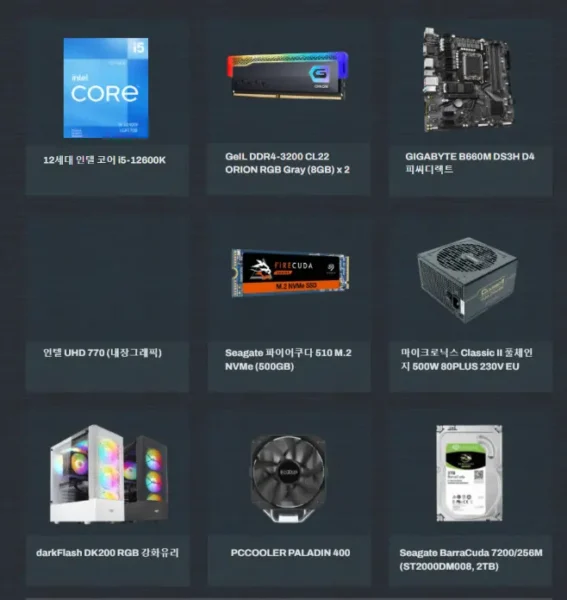
4K 편집은 어디까지 가능할까?
| 작업 | 150만 원대 데스크톱 | 150만 원대 노트북 |
|---|---|---|
| FHD 컷 편집 | 무리 없음 | 무리 없음 |
| 4K 원본 편집 | 대체로 가능 | 끊기면 프록시 사용 |
| 에프터이펙트, 3D 효과 | RAM 32GB로 구성하기 쉬움 | 메모리와 발열이 걸림돌 |
FHD 편집은 어느 쪽으로 해도 문제가 거의 없습니다. 4K 카메라 영상을 타임라인에 올리면 달라지는데, 노트북에서는 재생이 끊겨서 프록시(작업용 저해상도 파일)를 만들어 쓰는 일이 생깁니다. 프록시를 쓰면 편집은 가능하지만 파일을 만드는 시간과 저장 공간이 추가로 듭니다.
에프터이펙트처럼 메모리를 많이 쓰는 프로그램은 RAM 용량이 체감에 크게 영향을 줍니다. 데스크톱은 처음부터 32GB로 맞추기 쉽고, 노트북은 모델에 따라 교체 가능 여부가 갈립니다.

디스플레이와 주변기기 확인
색보정을 한다면 화면이 중요합니다. 가성비 노트북은 패널에서 비용을 아끼는 경우가 있어서 sRGB 100%에 못 미치는 모델도 있습니다. 이런 화면으로 보정하면 완성본을 휴대폰이나 다른 모니터에서 열었을 때 색이 다르게 보일 수 있습니다. 구매 전에 sRGB 100%, 가능하면 DCI-P3 90% 이상인지 확인하는 편이 좋습니다.
데스크톱은 모니터를 따로 고를 수 있는 대신, 모니터·키보드·마우스가 없다면 그 비용을 150만 원 안에서 빼야 합니다. 본체에 쓸 수 있는 금액이 줄어드니 비교할 때는 주변기기까지 합친 총액으로 보셔야 합니다. 노트북은 화면과 키보드가 포함되어 있어서 추가 지출이 적습니다.
발열, 소음, 장시간 사용 여부
노트북은 렌더링을 오래 돌리면 내부 온도가 올라가고, 부품을 보호하려고 성능을 스스로 낮추는 쓰로틀링이 걸립니다. 이때 팬 소리도 같이 커집니다. 데스크톱은 쿨러와 케이스 공간이 넉넉해서 같은 작업을 해도 온도가 안정적인 편입니다.
업그레이드도 차이가 납니다. 데스크톱은 SSD를 추가하거나 RAM, 그래픽카드만 따로 바꿀 수 있어서 부족한 부분만 보완하며 오래 쓰기 좋습니다. 노트북은 RAM과 SSD 정도만 교체할 수 있는 모델이 많고, 메인보드가 고장 나면 수리비 부담이 큽니다.
노트북 구매할 때 참고하면 도움되는 글
👉 대학생 노트북 사양, 전공별 최저 스펙과 사면 아쉬운 구성 정리
👉 LG 그램 프로 16Z90U-KU7WK 2026년형 구매 가이드 – 팬서레이크 & OLED 탑재한 고성능 노트북
집이나 작업실에서 주로 편집하고, 4K나 롱폼, 에프터이펙트를 쓴다면 데스크톱이 맞습니다. 같은 예산에서 성능과 발열, 확장성 모두 여유가 있습니다.
카페나 외근, 촬영 현장에서 작업해야 하거나 책상 공간이 좁다면 노트북이 현실적입니다. 쇼츠나 릴스, FHD 위주 편집이라면 150만 원대 노트북으로도 충분합니다.
결국 편집하는 장소와 영상의 길이가 기준이 됩니다. 노트북을 들고 나갈 일이 한 달에 몇 번이나 되는지 먼저 떠올려 보시면 답이 조금 빨리 나옵니다.