컴퓨터 사양 확인 프로그램 4가지, 설치 전에 먼저 확인해야 하는 것은?
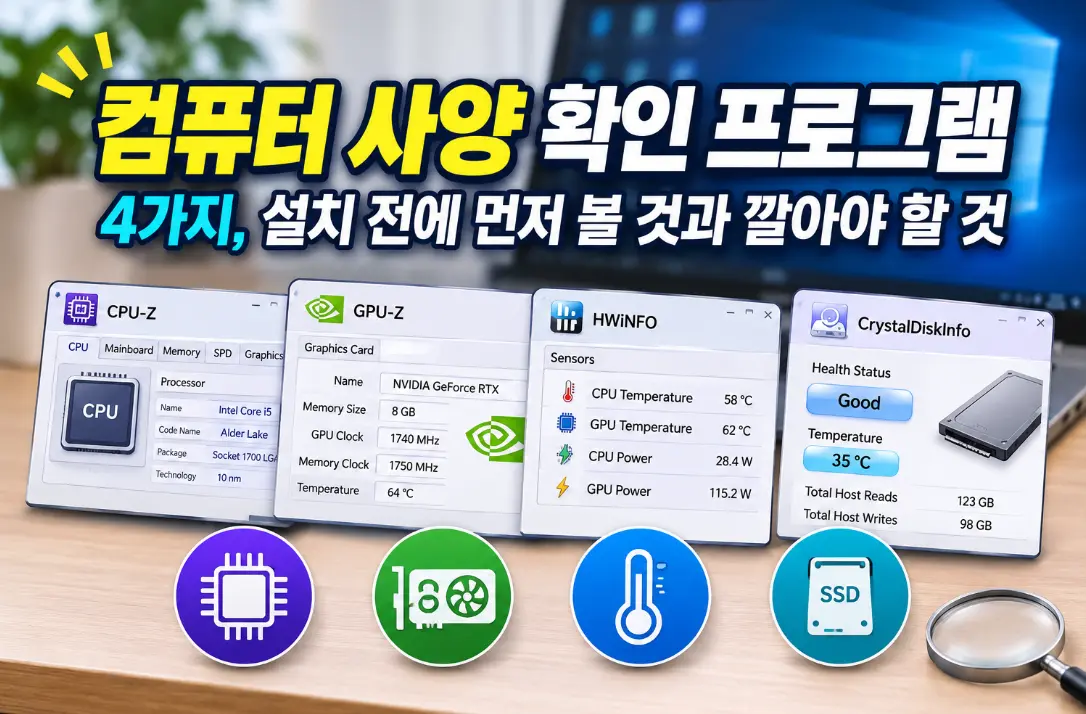
컴퓨터 사양 확인 프로그램은 알고 싶은 부품에 따라 고르면 됩니다. CPU·메인보드·RAM은 CPU-Z, 그래픽카드는 GPU-Z, 온도와 센서는 HWiNFO, SSD 수명은 CrystalDiskInfo입니다. CPU 모델이나 RAM 용량 정도만 필요하다면 윈도우에 이미 들어 있는 기능으로 끝납니다.
네 프로그램은 모두 개인 사용자에게 무료입니다.
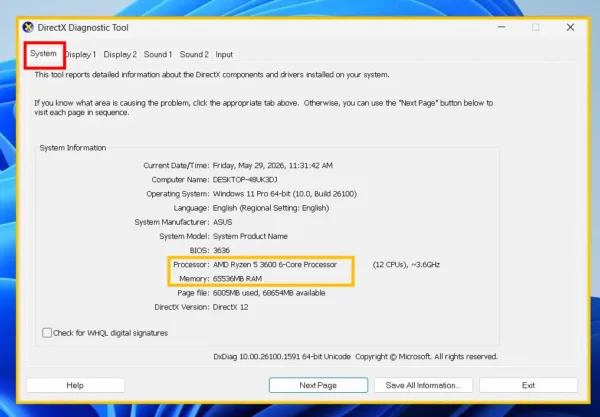
먼저 설치 없이 확인해 볼 수 있는 범위
윈도우 키 + R을 누르고 dxdiag를 입력하면 CPU, 메모리, 그래픽카드 이름이 한 화면에 나옵니다. Ctrl + Shift + Esc로 작업 관리자를 열고 ‘성능’ 탭에 들어가도 CPU·메모리·GPU를 볼 수 있습니다.
게임 최소 사양을 비교하는 정도라면 여기서 끝내도 됩니다. 대신 메인보드 상세 모델, RAM 슬롯 구성, SSD 상태는 이 방법으로 알 수 없습니다.
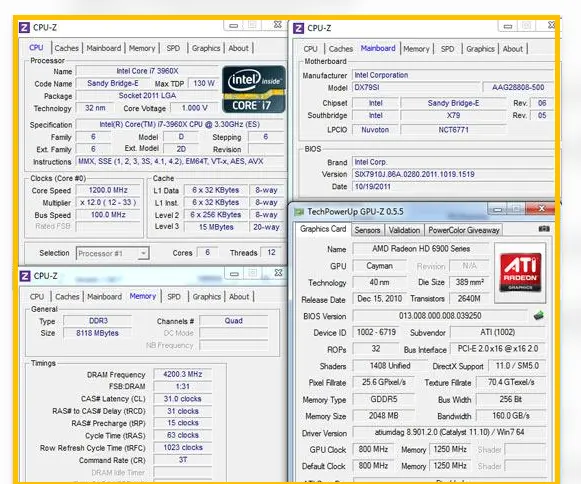
현재 상황에 따른 체크 해야 할 부분
| 상황 | 쓸 프로그램 | 확인되는 것 |
|---|---|---|
| 램을 추가로 꽂으려는데 DDR4인지 DDR5인지 모를 때 | CPU-Z | 메인보드 칩셋, 메모리 규격 |
| 게임이 VRAM 부족이라고 뜰 때 | GPU-Z | VRAM 용량, 코어 클럭, 팬 속도 |
| 팬 소리가 갑자기 커졌을 때 | HWiNFO | 부품별 온도, CPU/GPU 전력 소비 |
| 중고 PC나 외장하드를 받기 전 | CrystalDiskInfo | 건강 상태, 총 사용 시간, 쓰기량 |
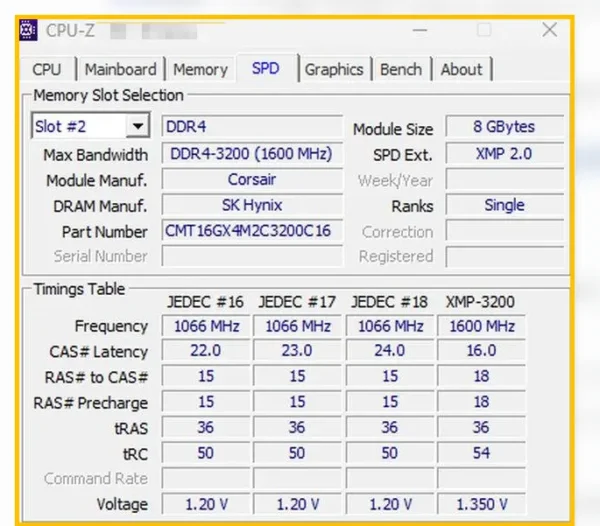
업그레이드 전에는 CPU-Z
CPU-Z는 CPU, 메인보드, RAM 타이밍, 그래픽카드 기본 정보를 가볍게 보여줍니다. 메인보드 모델과 메모리 종류, 동작 속도 등을 확인하기 편합니다. RAM을 추가 구매할 계획이라면 CPU-Z의 Memory 탭과 SPD 탭을 함께 확인하는 것이 좋습니다. 반대로 실시간 온도나 전압 같은 센서 값은 약한 편이라, 그런 용도라면 아래의 HWiNFO가 낫습니다.
공식 배포 페이지는 CPUID의 CPU-Z 페이지입니다.
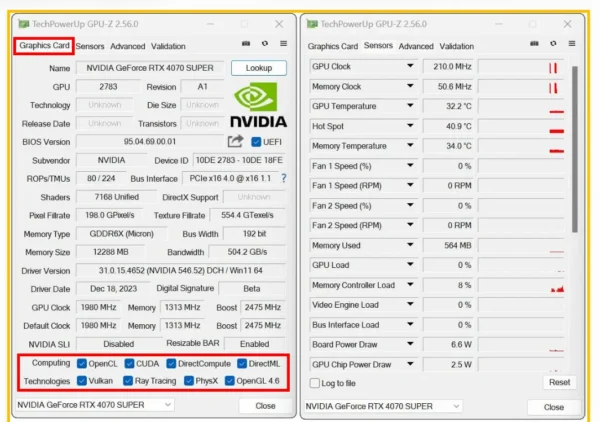
그래픽카드가 궁금하면 GPU-Z
GPU-Z는 그래픽카드만 파고드는 프로그램입니다. VRAM 용량, 제조사, 코어 클럭, 실시간 온도와 팬 속도까지 나옵니다. 게임이 돌아가느냐를 가르는 건 대개 GPU 성능과 VRAM이라 이쪽이 직접적인 답이 됩니다.
온도까지 보려면 HWiNFO
HWiNFO는 센서 모니터링과 시스템 전체 정보를 무료로 보여줍니다. 한 프로그램으로 대부분 해결되는 장점이 있지만, 처음 열면 항목이 한꺼번에 쏟아져서 어디를 봐야 할지 막막할 수 있습니다. 센서 창에서 CPU와 GPU 온도 줄만 먼저 찾아보면 됩니다.
저장장치는 CrystalDiskInfo
CrystalDiskInfo는 SSD·HDD의 건강 상태, 온도, 총 사용 시간, 데이터 쓰기량을 보여줍니다. 다른 사양 확인 프로그램은 이 부분을 잘 안 보여줍니다. 중고로 사기 전에 확인해 볼 만합니다.
설치 없이 쓰는 포터블 버전
CPU-Z, HWiNFO, CrystalDiskInfo는 설치 파일 말고 ZIP 포터블 버전도 같이 배포합니다. 압축을 풀고 실행 파일을 열면 별도의 설치 과정 없이 사용할 수 있습니다. USB에 넣어 두면 다른 PC의 사양을 확인할 때도 편리합니다. USB에 넣어 두면 다른 PC에서 사양을 확인할 때도 편합니다.
숫자가 이상해 보일 때
RAM 클럭이 절반으로 나온다
CPU-Z에서 DRAM Frequency가 1600MHz로 표시된다면 DDR4-3200 메모리가 약 1600MHz의 실제 클럭으로 동작하고 있다는 뜻입니다. DDR(Double Data Rate) 메모리는 클럭당 데이터를 두 번 전송하기 때문에 유효 전송 속도는 3200MT/s입니다. 구매한 제품보다 낮게 나온다면 BIOS에서 XMP/EXPO 같은 메모리 프로파일이 꺼져 있을 수도 있으니 BIOS 설정도 한 번 확인해 보세요.
윈도우 정보와 프로그램 정보가 다르다
윈도우 내장 기능은 제품 기본 규격 위주로 간단히 보여줍니다. CPU-Z 같은 프로그램은 부품 내부의 SPD나 센서 값을 직접 읽어 오기 때문에 표기가 달라 보일 수 있습니다. 고장이라는 뜻은 아닙니다.
온도가 90~100도로 찍혔다
바로 고장이라고 판단할 필요는 없습니다. 게임이나 고사양 작업 중에는 CPU와 GPU 온도가 일시적으로 높아질 수 있습니다. 우선 아무 작업도 하지 않는 상태에서 온도를 확인하고, 부하가 걸렸을 때와 비교해 보세요. 백그라운드 프로그램을 끄고 아무것도 안 하는 상태의 온도를 먼저 보고, 그것과 비교해서 판단하세요.
PC 노트북 관련 읽어보면 도움되는 글:
- 컴퓨터 영상 녹화, 설치 없이 단축키 하나로 시작하고 소리까지 담는 법 (윈도우·맥)
- 컴퓨터 온도 체크 방법, 설치 없이 GPU 5초 확인하고 CPU는 HWMonitor로 보기
- 컴퓨터 속도 측정, 프로그램 설치 없이 작업 관리자와 winsat으로 확인하는 법
- 키보드 자판 안 눌릴 때, 가상 키보드로 1분 만에 원인부터 해결할 수 있습니다
- 맥북 네오 맥북 에어 맥북 프로 비교, 나에게 맞는 맥북은? 질문 5개면 끝!
자주 묻는 질문
프로그램 없이도 사양을 다 알 수 있나요?
CPU 모델, RAM 용량, 그래픽카드 모델 정도는 dxdiag와 작업 관리자로 충분합니다. 메인보드 세부 모델과 SSD 상태는 전용 프로그램이 필요합니다.
하나만 고른다면 뭘 깔아야 하나요?
온도까지 보고 싶으면 HWiNFO, 부품 모델만 빠르게 확인하고 싶으면 CPU-Z입니다.
유료 프로그램을 따로 사야 하나요?
위의 네 가지는 개인 사용자에게 무료로 제공됩니다.