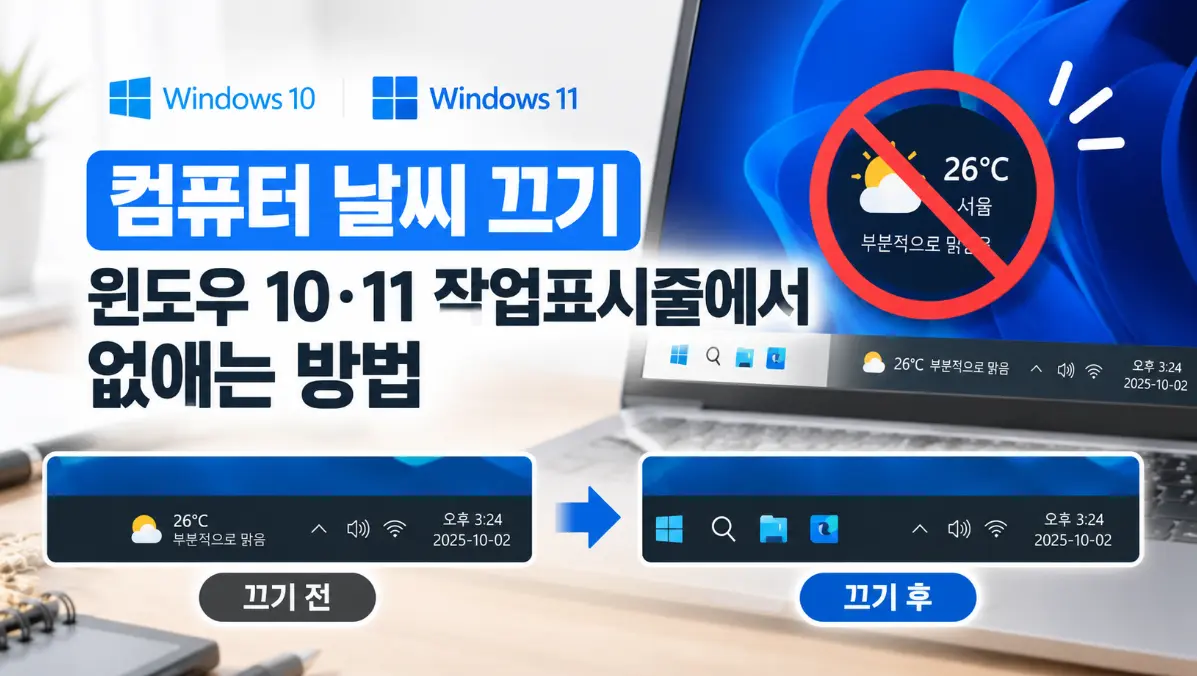
컴퓨터 날씨 끄기는 작업표시줄 오른쪽(윈도우 11은 왼쪽)에 떠 있는 날씨 아이콘이 굉장히 거슬린다고 생각하는 분들이 사용하는 설정입니다. 마우스를 다른 곳으로 옮기다 아이콘 위를 스치면 뉴스 창이 불쑥 열리는데, 작업 중이었다면 꽤 짜증이 납니다.
이 기능은 윈도우 10에서는 ‘뉴스 및 관심사’, 윈도우 11에서는 ‘위젯’이라는 이름입니다. 윈도우 10과 11의 이름과 위치가 달라서 햇갈리시는 분들이 많은데요. 그래서 사용하는 버전에 맞게 따라 하셔야 합니다.
둘 다 설정 몇 번이면 끝나거든요.
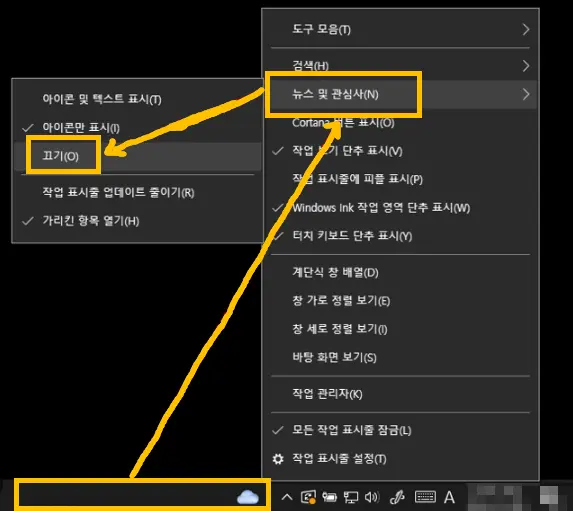
윈도우 10에서 날씨 끄기
- 작업표시줄의 빈 곳을 마우스 오른쪽 버튼으로 클릭합니다.
- 메뉴에서 ‘뉴스 및 관심사’에 마우스를 올립니다.
- 펼쳐진 항목에서 ‘끄기’를 누릅니다.
바로 사라지지 않으면 작업표시줄을 한 번 더 우클릭해서 ‘뉴스 및 관심사’가 꺼져 있는지 확인해 보세요.
날씨를 아예 없애고 싶지는 않다면 같은 메뉴에 선택지가 두 개 더 있습니다. ‘아이콘만 표시’를 고르면 온도 옆 텍스트가 줄어서 자리를 덜 차지합니다. ‘마우스를 올리면 열기’ 항목의 체크를 풀면 마우스를 스치기만 해서는 창이 뜨지 않고, 클릭해야만 열립니다. 날씨는 가끔 보고 싶고 갑자기 뜨는 창만 싫은 분께 이쪽이 맞습니다.
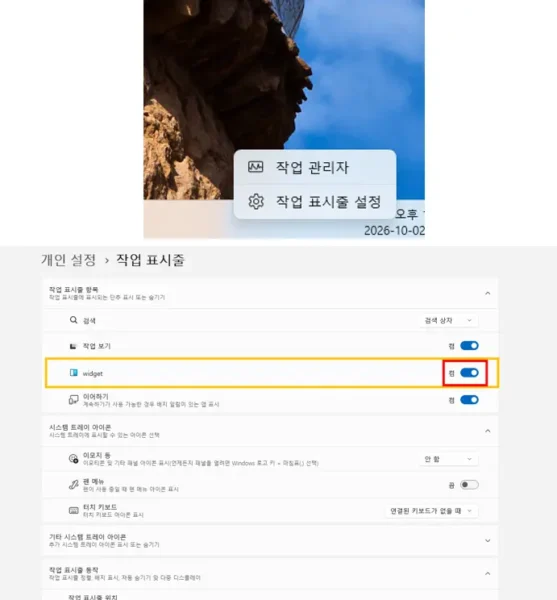
윈도우 11에서 날씨 끄기
- 작업표시줄의 빈 곳을 마우스 오른쪽 버튼으로 클릭합니다.
- ‘작업표시줄 설정’을 누릅니다.
- ‘작업표시줄 항목’ 아래에서 ‘위젯’ 스위치를 찾아 ‘끔’으로 바꿉니다.
설정 창이 안 열리면 시작 버튼 → 설정 → 개인 설정 → 작업표시줄 순서로 들어가도 같은 화면이 나옵니다. 윈도우 11 최신 버전에서는 날씨가 위젯 버튼에 같이 표시되기 때문에, 위젯을 끄면 날씨도 함께 사라집니다.
껐는데 다시 나타날 때
윈도우 업데이트를 하고 나면 설정이 초기화되면서 아이콘이 다시 보이는 경우가 있다는 이야기가 있습니다. 모든 PC에서 그런 것은 아니고 버전이나 업데이트 내용에 따라 다를 수 있으니, 다시 보인다면 위 순서대로 한 번 더 꺼 주시면 됩니다.
날씨 기능을 꺼도 윈도우 동작 자체에는 영향이 없습니다. 보조 기능이라 다시 켜고 싶으면 같은 자리에서 켜면 됩니다. 켜 두면 배경에서 데이터를 조금 쓰긴 하지만, 체감될 정도의 차이인지는 PC 사양에 따라 다릅니다.
저는 작업표시줄이 비어 있는 쪽이 눈에 편해서 꺼 두고 쓰는 편입니다. 날씨는 휴대폰으로 보는 쪽이 더 익숙하기도 하고요.