윈도우11 업그레이드 후 프레임 드랍, 메모리 무결성 확인부터 10일 안 윈도우10 원복까지
윈도우11 업그레이드 후 프레임 드랍이 생겼다면 먼저 메모리 무결성 설정을 확인해 보세요. 그다음 전원 모드와 그래픽 드라이버를 점검하면 됩니다. 그래도 문제가 해결되지 않는다면 이전 윈도우로 돌아가는 방법도 있습니다. 다만 원복 가능 기간과 이전 설치 파일의 보존 여부에 따라 이용할 수 있는 방법이 달라집니다.
설정을 만지기 전에 오늘이 업그레이드 며칠째인지 세어 보세요
최적화 글은 보통 설정 얘기부터 시작하지만, 순서를 바꿔야 하는 이유가 있습니다. 설정은 언제든 고쳐볼 수 있어도 원복 기한은 지나면 끝이기 때문입니다.
| 업그레이드 후 경과 | 할 수 있는 선택 |
|---|---|
| 10일 이내 | 복구 설정에서 이전 버전으로 돌아갈 수 있는지 확인 |
| 10일 이내, 테스트 기간이 더 필요할 때 | 원복 기간 연장을 검토하고, 기존 설치 파일이 유지되는지 확인 |
| 원복 가능 기간이 지났거나 필요한 파일이 삭제된 경우 | 공식 원복 기능을 사용할 수 없을 수 있으므로 재설치 등 다른 복구 방법 검토 |
결정을 못 내리겠다면 기한부터 늘려두는 게 안전합니다. 방법은 아래 원복 항목에 있습니다.
의심하는 순서: 되돌리기 쉬운 것부터
| 순서 | 확인 항목 | 위치 | 체감 가능성 |
|---|---|---|---|
| 1 | 메모리 무결성 | Windows 보안 > 장치 보안 | 기기에 따라 큼 |
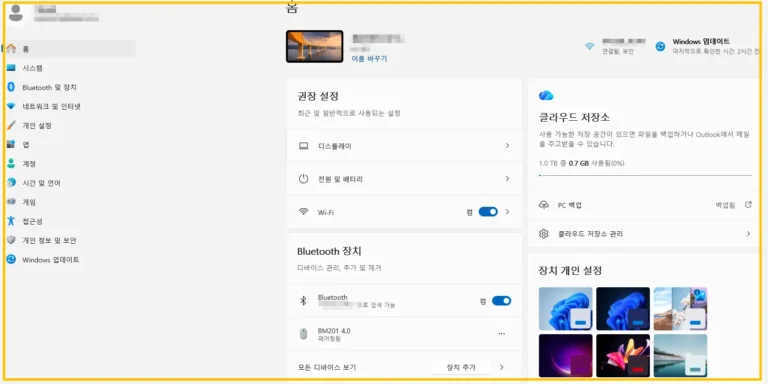
| 2 | 전원 모드 | 설정 > 시스템 > 전원 및 배터리 | 작지만 확인은 빠름 |
| 3 | 게임 모드, 백그라운드 녹화, HAGS | 설정 > 게임, 디스플레이 그래픽 | 게임마다 다름 |
| 4 | 그래픽 드라이버 재설치(DDU) | 안전 모드 | 덮어쓰기 업그레이드라면 해볼 만함 |
번호가 클수록 손이 많이 갑니다. 1번에서 끝나는 경우도 있으니 순서대로 가는 편이 낫습니다.
1. 메모리 무결성부터 확인
켜져 있는지 보는 법
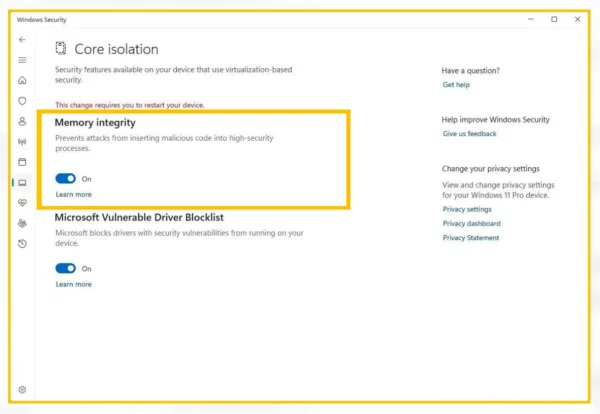
시작 → Windows 보안 → 장치 보안 → 코어 격리 세부 정보에서 메모리 무결성 상태가 보입니다.
여기서 알아둘 점이 두 가지 있습니다.
- 윈도우10에서 업그레이드한 경우 VBS가 기본으로 꺼져 있다는 보도가 있었고, 새로 설치하면 켜진 채로 시작한다는 얘기도 있었습니다. 다만 2021년 초기 빌드 기준 이야기여서, 지금 내 PC가 어떤 상태인지는 직접 열어보는 수밖에 없습니다.
- 마이크로소프트는 2026년 10월부터 품질 업데이트를 통해 적격한 윈도우11 기기에서 메모리 무결성을 기본으로 켜기 시작하며, 이미 꺼둔 기기는 자동으로 다시 켜지 않는다고 합니다. 업그레이드는 그대로인데 어느 날부터 게임이 무거워졌다면 이 업데이트가 원인일 수 있습니다.
끄기 전에
성능 차이는 PC마다 편차가 큽니다. 초기 보도에서는 VBS와 HVCI 때문에 게임 성능이 최대 28%까지 떨어질 수 있다고 했지만, 다른 매체가 같은 방식으로 10개 게임을 돌려 봤을 때는 그만한 하락이 나타나지 않았습니다. 그래서 “끄면 몇 % 오른다”고 단정하기는 어렵습니다. 오래된 CPU일수록 영향이 크다는 설명이 있는 정도입니다.
메모리 무결성은 악성 드라이버 같은 커널 수준 공격을 막는 기능입니다. 끄면 그만큼 방어선 하나를 내려놓는 셈이라, 저는 끄고 나서 같은 장면을 다시 측정해 보고 차이가 없으면 도로 켜는 쪽을 권합니다.
메모리 무결성 설정에 따른 프레임 비교
메모리 무결성을 끄면 게임 성능이 좋아진다는 이야기가 있지만, 실제 차이는 PC 사양과 게임에 따라 달라질 수 있습니다. 설정 하나만 바꿨는데도 프레임이 달라지는지 확인하려면 같은 조건에서 비교하는 것이 좋습니다.
비교할 때는 다음 조건을 맞춰 보세요.
- 같은 게임과 같은 맵
- 동일한 그래픽 옵션과 해상도
- 같은 구간에서 각각 3회 측정
- 평균 FPS와 1% Low 프레임 함께 기록
예를 들어 메모리 무결성을 켠 상태와 끈 상태의 측정 결과를 나란히 놓으면 차이를 확인하기 쉽습니다. 평균 FPS가 조금 높아졌더라도 순간적인 끊김이 늘었다면 무조건 성능이 좋아졌다고 보기는 어렵습니다.
2. 전원 모드와 게임 모드
설정 → 시스템 → 전원 및 배터리에서 전원 모드가 최고 성능 쪽으로 되어 있는지 봅니다. 업그레이드 후에 초기화되는지는 공식 문서로 확인하지 못했습니다. 눈으로 한 번 확인해 보라는 정도로만 적습니다.
설정 → 게임 → 게임 모드는 켜둔 채로 시작합니다. 같은 메뉴의 캡처 쪽에 백그라운드 녹화가 켜져 있으면 디스크와 GPU를 같이 쓰게 되니, 쓰지 않는다면 꺼서 비교해 볼 만합니다. 메뉴 위치는 버전에 따라 조금 다릅니다.
HAGS는 켜고 꺼서 직접 비교
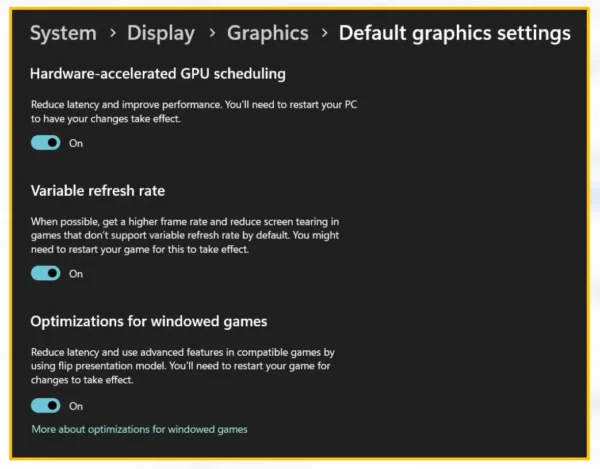
설정 → 시스템 → 디스플레이 → 그래픽 → 기본 그래픽 설정 변경에서 하드웨어 가속 GPU 스케줄링을 바꿀 수 있습니다. GPU와 게임에 따라 프레임이 오르기도 하고 끊김이 생기기도 해서, 어느 쪽이 정답이라고 말할 수 없습니다. 바꾸고 재부팅한 뒤 같은 장면으로 확인합니다.
3. 그래도 이상하면 드라이버를 DDU로 정리
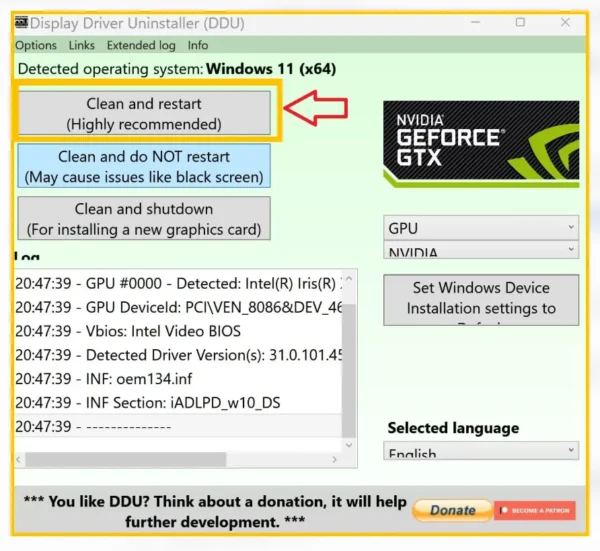
덮어쓰기 업그레이드를 했다면 윈도우10 때의 드라이버 찌꺼기가 남아 있을 수 있습니다. 이럴 때는 드라이버 업데이트보다 DDU(Display Driver Uninstaller)로 완전히 지운 뒤 새로 설치하는 방법이 쓰입니다. 안전 모드에서 실행하는 것을 권장하고, 제조사 공식 사이트(wagnardsoft.com)에서 받습니다. 작업 전에 중요한 파일은 외장 드라이브에 백업해 두세요.
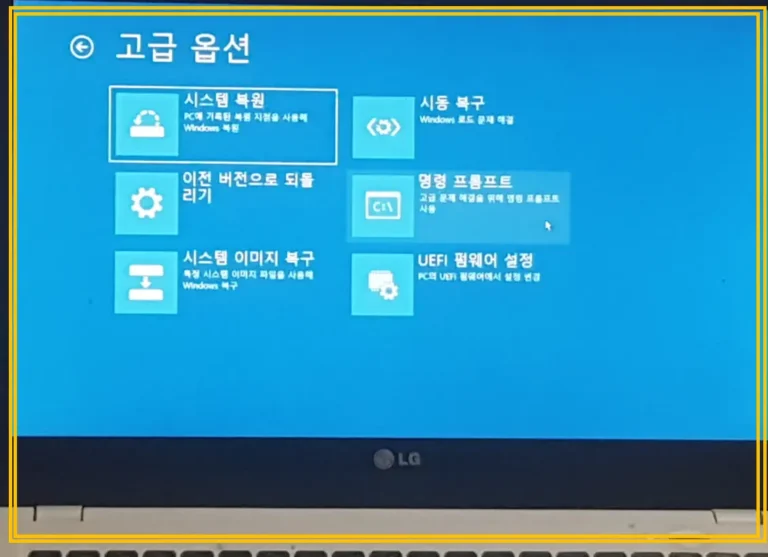
그래도 안 되면 윈도우10으로 원복
10일 안이라면
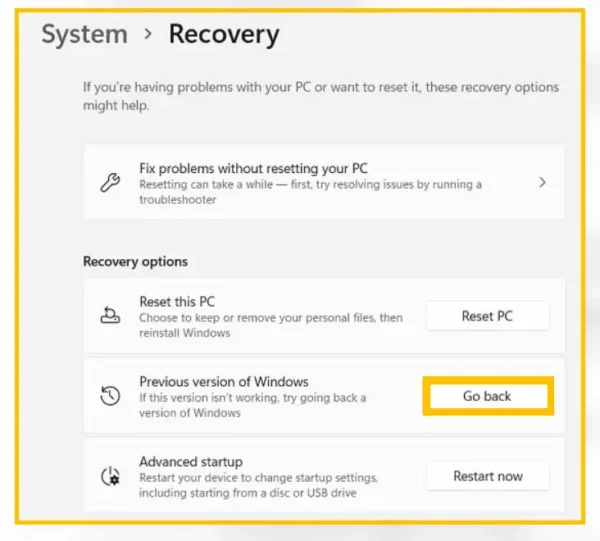
설정 → 시스템 → 복구의 복구 옵션에서 이전 버전의 Windows로 돌아가는 항목을 선택합니다. 앱과 파일은 유지되는 방식입니다. 다만 업그레이드 후에 비밀번호를 바꿨다면 이전 비밀번호가 필요하다고 안내하는 곳이 있고, 디스크 정리로 Windows.old를 지웠다면 이 항목은 비활성화됩니다. 중요한 자료는 그래도 백업해 두세요.
10일이 더 필요할 때
기본 기간은 10일이지만 DISM 명령으로 최대 60일까지 늘릴 수 있습니다. 관리자 권한 명령 프롬프트에서 아래처럼 입력합니다. 값은 늘리고 싶은 일수로 바꾸고, 10일이 지나기 전에 실행해야 합니다.
DISM /Online /Get-OSUninstallWindow
DISM /Online /Set-OSUninstallWindow /Value:30
첫 줄은 현재 설정된 기간을 확인하는 명령입니다.
10일이 지났다면
이 경우 이전 버전으로 돌아가려면 윈도우10 설치 USB로 클린 설치를 해야 하고, 저장하지 않은 데이터는 사라집니다. 또 하나 고려할 점은, 윈도우10은 이미 공식 지원 기간이 끝난 운영체제라는 것입니다. 보안 업데이트 문제를 생각하면 원복이 최선인지는 따져볼 만합니다. 저라면 메모리 무결성과 드라이버를 먼저 정리해 보고, 그래도 안 되는 게임이 구체적으로 있을 때 결정하겠습니다.
PC 관련 읽어보면 도움되는 글:
- 윈도우 11 글꼴 깨짐 해결법 – 제어판 로컬 설정으로 3분 만에 복구하기
- 노트북 발열 잡기: 서멀구리스 재도포부터 언더볼팅이 막혔을 때의 전력 제한까지
- 컴퓨터 외장하드 인식 안될 때, 포맷 누르기 전에 소리·화면·팝업부터 읽는 순서
- 맥북 네오 맥북 에어 맥북 프로 비교, 나에게 맞는 맥북은? 질문 5개면 끝!
측정은 이렇게 남겨두세요
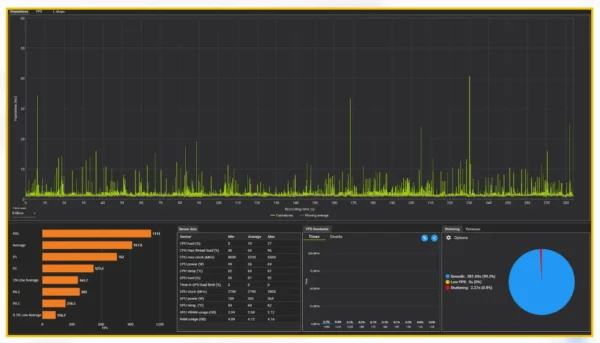
설정을 하나 바꿀 때마다 같은 게임의 같은 구간을 3번 돌려 평균을 적어두면, 나중에 어떤 설정이 효과가 있었는지 구분됩니다. 한꺼번에 여러 개를 바꾸면 어느 것이 효과였는지 알 수 없게 됩니다.
자주 헷갈리는 두 가지
윈도우10으로 돌아가면 파일이 지워지나요? 10일 안에 공식 복구 기능을 쓰면 파일과 앱이 유지됩니다. 클린 설치는 전부 지워집니다.
게임 모드는 켜야 하나요? 켜둔 상태에서 시작하고, 끊김이 있으면 꺼서 비교합니다.
메모리 무결성을 끄면 프레임이 무조건 좋아지는 것은 아닙니다. PC 사양과 게임에 따라 차이가 다를 수 있고, 평균 FPS가 높아져도 끊김이 더 자주 발생할 수 있습니다.
따라서 설정을 변경하기 전후의 수치를 직접 비교해 보는 것이 좋습니다. 메모리 무결성을 켰을 때와 껐을 때 어떤 차이가 있었는지 확인하면, 내 PC에 적합한 설정을 판단하는 데 도움이 됩니다.
Sources:
- Benchmarked: Do Windows 11’s Security Features Really Hobble Gaming Performance? (Tom’s Hardware)
- Tested: Does Windows 11 nuke gaming performance? (PCWorld)
- Microsoft is making this Windows 11 security feature automatic in October (Pureinfotech)
- How to uninstall a Windows 11 upgrade (Computer Hope)
- [Windows 11/10] 이전 버전의 Windows로 돌아가는 방법 (ASUS)