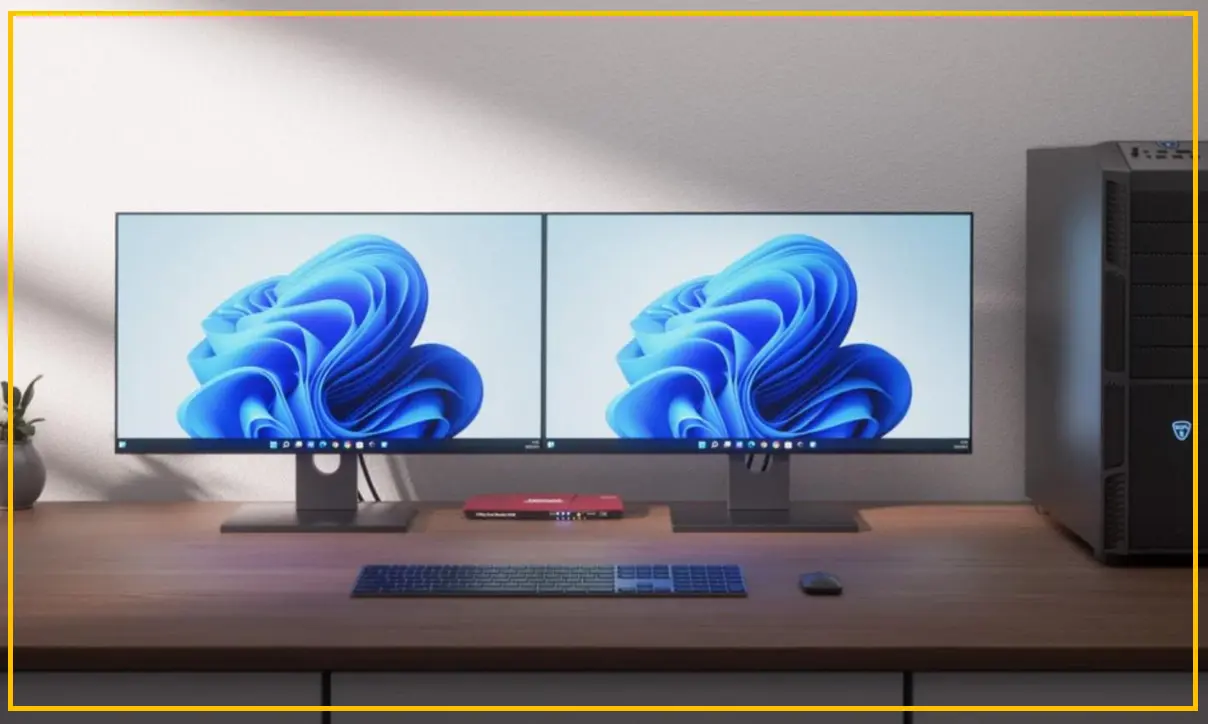
듀얼 모니터 설정 방법, 윈도우 11·맥북 신호 없음까지 순서대로 해결하는 방법
듀얼 모니터 설정은 생각보다 쉽습니다. 막히는 부분이 어디인지만 알면 차근차근 풀어나갈 수 있어요. 윈도우에서는 Win + P를 눌러 ‘확장’을 고르면 되고, 맥에서는 시스템 설정 > 디스플레이에서 ‘확장 디스플레이’를 지정하면 됩니다. 이렇게 했는데도 화면이 아예 안 나온다면 설정보다 먼저 모니터 입력 소스와 케이블을 보세요. 맥북은 칩에 따라 외장 모니터를 몇 대까지 받는지가 정해져 있어서, 고장이 아닌데 한 대만 잡히는 경우도 있습니다. 아래의 내용을 따라 스텝을 밟아가며 실행해보시기 바랍니다.
듀얼 모니터 설정 방법이 안되는 부분 확인
듀얼 모니터가 안 될 때는 원인이 대개 아래 네 군데 중 하나에 있습니다. 모니터에서 컴퓨터 방향으로 연결 상태를 하나씩 확인하면 원인을 찾기 쉽습니다.
| 지금 증상 | 먼저 볼 곳 | 바로 이동 |
|---|---|---|
| 모니터에 ‘신호 없음’이 뜬다 | 모니터 입력 소스 | 인식 오류 점검 1단계 |
| 두 화면에 같은 그림만 나온다 | 디스플레이 모드 | 윈도우·맥 설정 항목 |
| 마우스가 반대쪽으로 넘어간다 | 화면 배치 | 윈도우·맥 설정 항목 |
| 맥북에서 한 대만 잡힌다 | 칩 지원 대수 | 맥북 칩별 표 |
연결하기 전에 케이블과 포트부터 확인하세요
설정 메뉴를 열기 전에 확인할 것이 두 가지 있습니다.
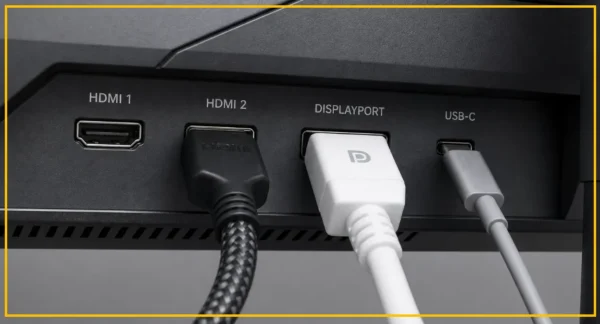
- 데스크탑은 그래픽카드 단자에 꽂습니다. 외장 그래픽카드가 있는 조립 PC에서 두 번째 모니터를 메인보드 단자에 꽂으면 인식이 안 되는 경우가 많습니다. 두 모니터 모두 그래픽카드 뒷면 단자에 연결하세요.
- USB-C 케이블은 영상 출력을 지원해야 합니다. 겉모양이 같아도 충전·데이터 전용 케이블은 화면이 나오지 않습니다. Thunderbolt 로고나 DisplayPort 지원 표기가 도움이 될 수 있지만, 전송 속도 표시만으로 영상 출력 가능 여부를 판단할 수는 없습니다. 컴퓨터의 USB-C 포트 역시 DisplayPort Alt Mode 또는 Thunderbolt 영상 출력을 지원해야 합니다.
HDMI 분배기(스플리터)도 짚고 갑니다. 포트 하나를 둘로 나누는 단순 분배기는 같은 화면을 복제할 뿐 확장은 못 합니다. 확장하려면 컴퓨터의 출력 포트를 각각 쓰거나, 윈도우라면 MST를 지원하는 허브·도크를 써야 합니다.
윈도우 11 듀얼 모니터 설정
1. Win + P로 확장 모드 선택
누르면 네 가지 모드가 나옵니다.
- PC 화면만
- 복제 (발표할 때)
- 확장 (두 모니터에 서로 다른 창을 띄울 때)
- 두 번째 화면만
작업용이면 ‘확장’을 고르면 됩니다. 윈도우 10에서도 동일한 단축키를 사용할 수 있습니다. 다만 일반 지원은 2025년 10월 14일 종료됐으므로, 가능하다면 윈도우 11 사용을 권장합니다.
2. 화면 순서와 위치 맞추기
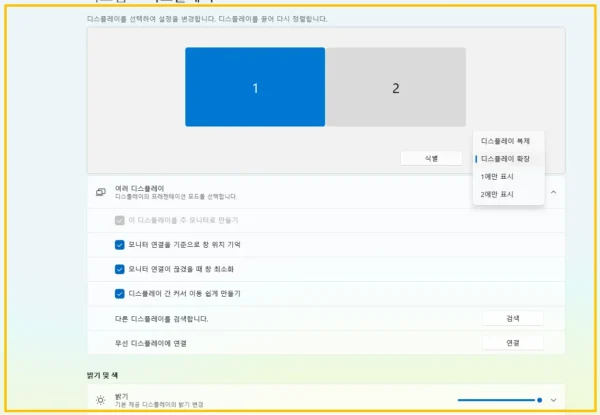
마우스가 책상 위 배치와 반대로 넘어가면 바탕화면 우클릭 > 디스플레이 설정으로 들어갑니다. ‘식별’을 누르면 각 모니터에 1, 2번 숫자가 뜨는데, 이 번호에 맞춰 모니터 아이콘을 실제 놓인 위치대로 드래그하고 ‘적용’을 누르세요.
두 모니터 크기가 달라 마우스를 넘길 때 높이가 어긋나면, 같은 화면에서 아이콘을 위아래로 조금씩 끌어 경계선을 눈높이에 맞추면 됩니다.
3. 해상도·배율·주 모니터
각 모니터를 하나씩 클릭해서 권장 해상도, 배율(100~150% 사이에서 취향대로), 주사율(고급 디스플레이 설정)을 맞춥니다. 작업 표시줄이 뜨는 메인 화면을 바꾸려면 원하는 모니터를 선택하고 ‘이 디스플레이를 주 모니터로 만들기’를 체크합니다.
4. 세로 모니터를 쓴다면
같은 화면의 ‘배율 및 레이아웃 > 디스플레이 방향’에서 ‘세로’로 바꿉니다.
5. 창 위치 기억 켜기 (윈도우 11)
설정 > 시스템 > 디스플레이 > 여러 디스플레이에서 ‘모니터 연결을 기준으로 창 위치 기억’을 켜 두면, 노트북에서 케이블을 뺐다 꽂아도 열려 있던 창이 원래 모니터로 돌아옵니다. 전체 화면 앱이나 오래된 프로그램은 복원이 안 될 수도 있습니다.
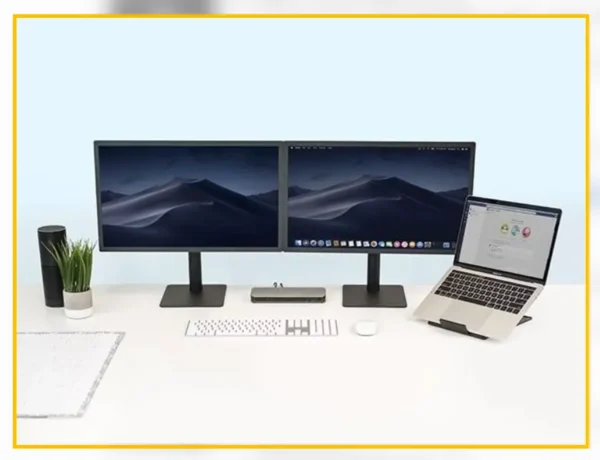
맥(macOS) 듀얼 모니터 설정
연결 전에 Apple 메뉴 > 이 Mac에 관하여에서 칩 종류를 먼저 확인하세요. 아래 표 때문입니다.
맥북 칩별 외장 모니터 지원 대수
| 칩 | 외장 모니터 |
|---|---|
| M1·M2 (기본형) | 일반적으로 1대 |
| M3 (기본형) | 덮개를 닫은 상태에서 2대 |
| M4 (기본형) | 덮개를 연 상태에서도 2대 |
| M5 (기본형) | 정확한 모델별 공식 사양 확인 |
| Pro·Max | 세대 및 모델에 따라 다름 |
- 포트가 두 개 이상이어도 지원 대수와는 별개입니다. M1·M2 기본형은 포트가 몇 개든 일반적으로 한 대까지입니다.
- M3 기본형으로 두 대를 쓰려면 덮개를 닫고, 전원 어댑터와 외장 키보드·마우스를 연결해야 합니다. macOS 버전 조건도 있습니다. MacBook Air M3는 macOS Sonoma 14.3 이상, MacBook Pro M3는 macOS Sonoma 14.6 이상이 필요합니다.
- 해상도·주사율 조합에 따른 세부 제한은 모델마다 달라서, 구매 전에는 Apple 공식 사양 페이지를 같이 보시는 편이 안전합니다.
확장 디스플레이로 설정하기
- 모니터를 연결한 뒤 시스템 설정 > 디스플레이로 이동합니다. (Monterey 12 이하는 시스템 환경설정 > 디스플레이)
- 연결된 모니터를 클릭하고 ‘다음으로 사용’에서 ‘확장 디스플레이’를 고릅니다. 미러링으로 잡혀 있으면 같은 화면이 두 번 나옵니다.
- ‘정렬’에서 모니터 사각형을 실제 좌우·상하 위치에 맞게 끌어다 놓습니다.
- 상단 메뉴 막대를 나타내는 작은 흰색 막대를 메인으로 쓸 모니터 위로 끌면 주 모니터가 바뀝니다.
읽어보면 도움되는 PC/MAC 관련 글:
- 크롬 속도 느려짐 해결, 작업 관리자로 원인부터 찾으면 설정은 몇 개만 바꾸면 됩니다
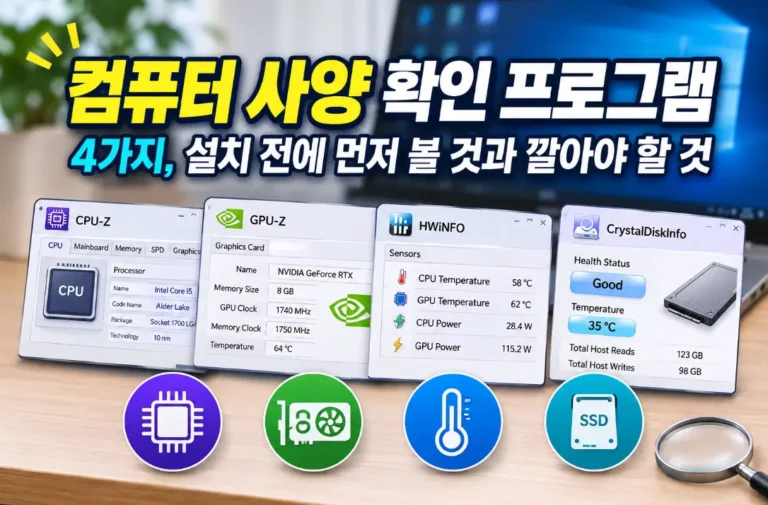
- 컴퓨터 사양 확인 프로그램 4가지, 설치 전에 먼저 확인해야 하는 것은?
- 사무실 기계식 키보드 축, 저소음 적축이 가장 무난한 이유와 소음 비교
- 키보드 자판 안 눌릴 때, 가상 키보드로 1분 만에 원인부터 해결할 수 있습니다
- 맥북 네오 맥북 에어 맥북 프로 비교, 나에게 맞는 맥북은? 질문 5개면 끝!
모니터가 안 잡힐 때: 이 순서로 확인
위에서부터 하나씩 해 보고, 되면 거기서 멈추면 됩니다.
1단계. 모니터 입력 소스
모니터 본체 버튼(OSD 메뉴)에서 입력 소스가 지금 꽂은 단자(HDMI 1, HDMI 2, DP, USB-C)와 같은지 봅니다. 컴퓨터가 신호를 정상으로 보내도 입력이 다르면 모니터에는 ‘신호 없음’이 뜹니다. 자동 입력 감지가 꺼져 있거나 여러 기기를 한 모니터에 연결해 둔 경우에 자주 생깁니다.
2단계. 허브·도크 빼고 직결
USB-C 허브나 도킹 스테이션을 거치고 있다면 빼고 컴퓨터 포트에 모니터를 바로 연결해 보세요. 이 과정으로 허브 문제인지 확인할 수 있습니다.
3단계. OS에서 다시 찾게 하기
- 윈도우:
Win + Ctrl + Shift + B를 누르면 화면이 잠깐 깜빡이면서 그래픽 드라이버가 다시 시작됩니다. 그다음 설정 > 시스템 > 디스플레이 > 여러 디스플레이에서 ‘검색’을 누릅니다. - 맥: 시스템 설정 > 디스플레이에서
Option(⌥)키를 길게 누르면 오른쪽 아래에 ‘디스플레이 감지’ 버튼이 나타납니다. 해당 버튼을 클릭하면 연결된 모니터를 다시 검색합니다. 케이블 자체가 영상을 지원하지 않으면 이 버튼도 효과가 없습니다.
4단계. 전원 완전히 빼기
컴퓨터와 모니터의 전원 케이블을 모두 뽑고 30초~1분쯤 기다린 뒤 다시 꽂습니다. 모니터와 컴퓨터가 서로 화면 정보(EDID)를 주고받는 과정이 꼬였을 때 초기화 용도로 해 볼 만합니다.
5단계. 드라이버 (윈도우)
Win + X > 장치 관리자 > 디스플레이 어댑터에서 드라이버를 업데이트합니다. 윈도우 업데이트 직후에 한 대가 안 잡히기 시작했다면 속성 > 드라이버 > 드라이버 롤백을 먼저 시도하고, 그래도 안 되면 NVIDIA·AMD·Intel 최신 드라이버를 새로 설치해 보세요.
헷갈리기 쉬운 부분 확인
맥에서 USB-C 허브 하나로 모니터 두 대를 확장하기
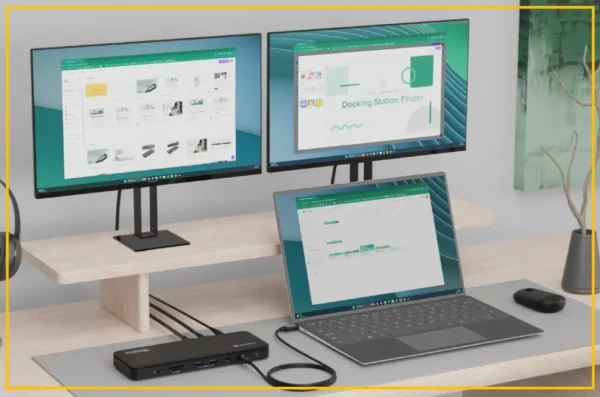
윈도우 노트북은 MST를 지원하는 허브 하나로 두 대 확장이 되는 경우가 있습니다. macOS는 DisplayPort MST를 지원하지 않아서, 일반 허브에 모니터 두 대를 꽂으면 같은 화면만 복제됩니다. 맥은 모니터를 각각 다른 포트에 연결하거나 Thunderbolt 도크를 쓰는 쪽입니다. 단, 도크를 써도 칩의 지원 대수 제한은 그대로입니다.
DisplayLink 기술을 지원하는 전용 도크를 사용하면 일반적인 디스플레이 출력 제한과 별개로 추가 화면을 구성할 수 있습니다. 다만 별도 소프트웨어 설치와 호환성 확인이 필요하므로 구매 전에 지원 여부를 확인해야 합니다.
노트북 덮개를 닫으면 잠자기로 들어갈 때
- 윈도우: 제어판 > 전원 옵션 > 덮개를 닫았을 때 수행되는 작업 선택에서 ‘전원 사용’ 항목을 ‘아무것도 안 함’으로 바꿉니다.
- 맥: 전원 어댑터와 외장 키보드·마우스가 연결돼 있어야 덮개를 닫아도 화면이 유지됩니다(클램셸 모드).
모니터는 켜지는데 해상도가 이상하게 보일 때
케이블을 바꾸거나 포트를 옮겨서 해결되는 경우가 있습니다. 윈도우는 디스플레이 설정에서 권장 해상도로 되돌려 보고, 맥은 디스플레이 설정에서 해상도 항목을 확인하세요.
순서대로 해보세요
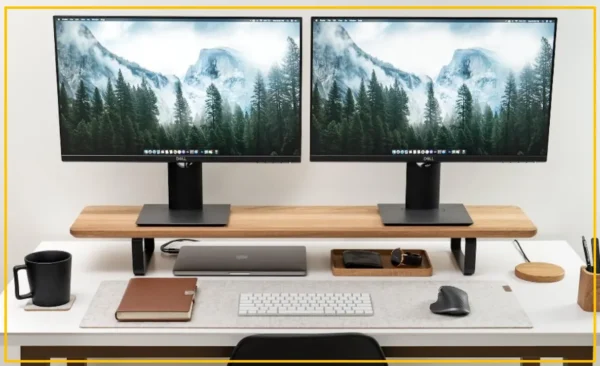
- 데스크탑이면 그래픽카드 단자, USB-C면 영상 지원 케이블인지 확인
- 윈도우는
Win + P> 확장, 맥은 확장 디스플레이 지정 - 안 나오면 입력 소스 > 허브 제거 > 강제 감지·드라이버 순서로
맥북이라면 두 번째 모니터를 사기 전에 본인 칩이 몇 대까지 받는지부터 확인해 두세요. 이 부분은 케이블을 아무리 바꿔도 해결이 안 되는 경우라 놓치기 쉽습니다.
블로그 포스팅 내용에 관한 출처
BenQ Korea: 맥북 프로 듀얼 디스플레이 설정 방법
Microsoft 지원: Windows에서 여러 모니터를 사용하는 방법