윈도우 11 배터리 상태 확인, 노트북 배터리 수명 확인과 교체 시기, 충전 용량 확인하는 방법
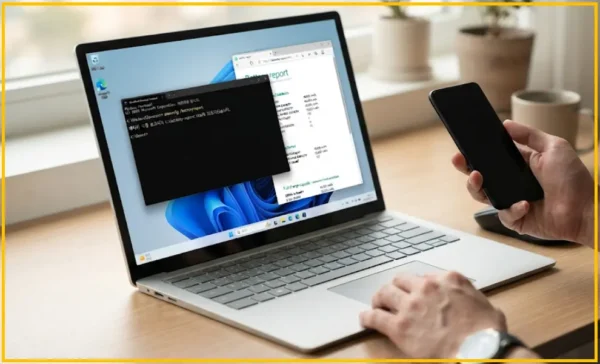
윈도우 11 배터리 상태 확인은 터미널에 powercfg /batteryreport를 입력하는 것으로 끝납니다. 생성된 보고서에서 설계 용량과 완전 충전 용량 두 숫자를 찾아 나누면 배터리 건강도가 퍼센트로 나옵니다. 별도 프로그램은 필요 없고 몇 분이면 확인됩니다.
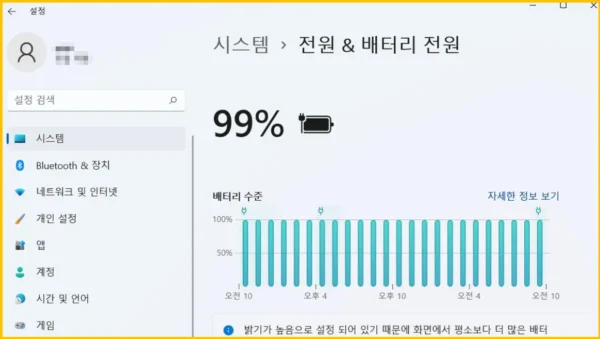
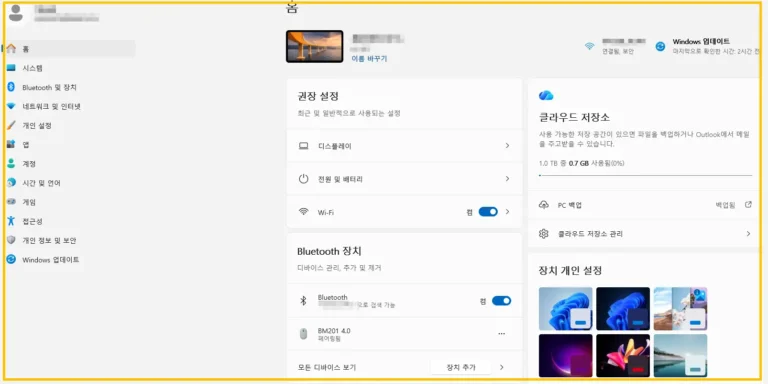
윈도우 11 배터리 상태 확인 설정 화면
설정 > 시스템 > 전원 및 배터리에서는 현재 잔량, 최근 24시간·7일 잔량 그래프, 앱별 사용량을 볼 수 있습니다. 배터리가 얼마나 닳았는지를 보여주는 수치는 보이지 않습니다. 윈도우 빌드에 따라 화면 구성이 조금씩 다를 수 있으니 본인 PC의 화면도 한 번 열어보세요.
그래서 우하단에 ‘100%’라고 떠 있어도 그 100%가 새 배터리 기준인지 닳은 배터리 기준인지는 알 수 없습니다. 이 차이를 알려주는 숫자가 보고서 안에 있는 두 개입니다.
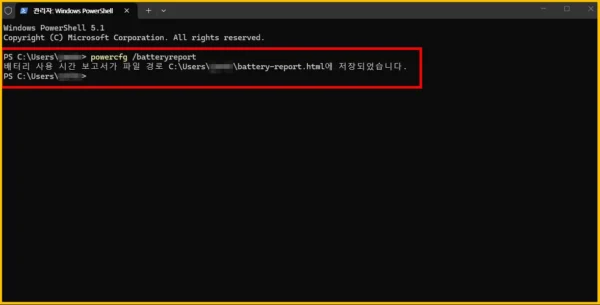
명령어를 통해 배터리 수명 확인 보고서 만들기
- 시작 버튼을 마우스 오른쪽 버튼으로 눌러 터미널(또는 명령 프롬프트)을 엽니다.
- 아래 명령어를 입력하고 Enter를 누릅니다.
powercfg /batteryreport
- 저장 경로가 한 줄로 출력됩니다. 이 경로를 복사해 Edge나 Chrome 주소창에 붙여넣으면 보고서가 열립니다.
파일이 어디 저장됐는지 못 찾는 경우가 꽤 있습니다. 실행 방식에 따라 저장 위치가 달라지기 때문입니다.
| 실행 방식 | 저장 위치 |
|---|---|
| 일반 터미널 | C:\Users\사용자이름\battery-report.html |
| 관리자 권한 터미널 | C:\Windows\System32\battery-report.html |
위치를 직접 정하면 헷갈릴 일이 없습니다.
powercfg /batteryreport /output "C:\battery-report.html"
이 명령은 이미 기록된 전력 로그를 HTML로 뽑아낼 뿐입니다. 설정을 바꾸거나 배터리를 일부러 방전시키지 않으니 안심하고 실행해도 됩니다. 확인이 끝나면 파일은 일반 문서처럼 지워도 되고, 외부로 전송되지 않고 내 PC에만 저장됩니다.
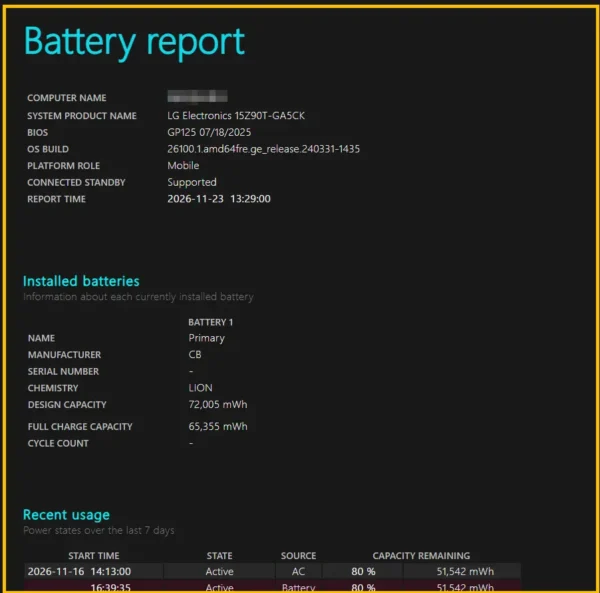
보고서: Installed batteries
보고서가 열리면 스크롤을 내려 Installed batteries 항목을 찾습니다. 여기서 볼 것은 세 줄입니다.
- DESIGN CAPACITY: 출고 당시 설계 용량 (mWh)
- FULL CHARGE CAPACITY: 지금 완전히 충전했을 때 들어가는 용량 (mWh)
- CYCLE COUNT: 누적 충·방전 횟수
계산식은 이렇습니다.
완전 충전 용량 ÷ 설계 용량 × 100 = 배터리 건강도(%)
예를 들어 설계 용량이 56,000mWh, 완전 충전 용량이 47,600mWh라면 47,600 ÷ 56,000 × 100 = 85% 입니다. 화면에 ‘100%’로 표시되는 순간에도 새 배터리의 85%만큼만 들어 있는 상태라는 뜻입니다.
새 노트북이나 배터리를 교체한 직후에는 완전 충전 용량이 설계 용량보다 조금 크게 나와 건강도가 100%를 넘기기도 합니다. 오류가 아니고 셀 용량 오차 때문에 생기는 현상입니다.
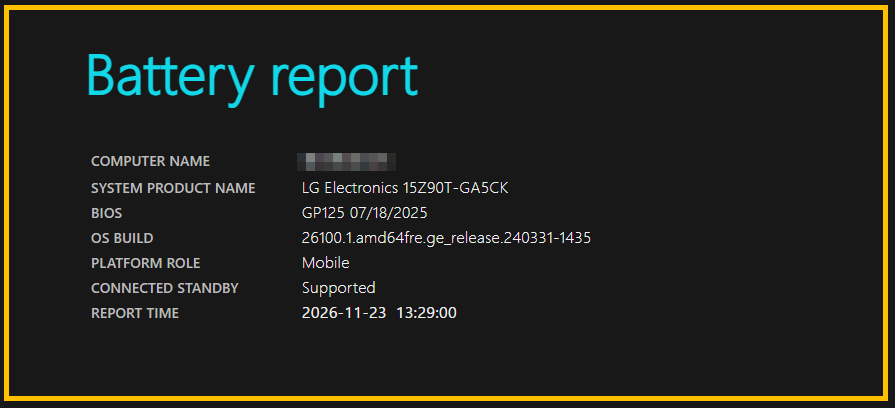
아래의 사진을 보시면 제 노트북의 경우 116%로 100%를 넘겼습니다. 노트북 배터리 상태가 건강하다는 증거죠.
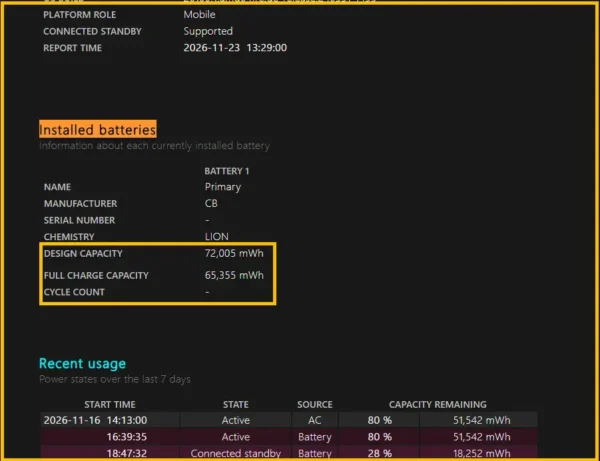
노트북 배터리 수명 건강도 확인
아래 구간은 일반적인 참고치입니다. 교체나 보증 기준은 제조사 서비스센터 정책을 따르니 그쪽 안내가 우선입니다.
| 건강도 | 상태 | 해볼 것 |
|---|---|---|
| 80% 이상 | 정상 범위 | 그대로 사용 |
| 60~80% | 노화가 진행되어 사용 시간이 줄어든 상태 | 전원 모드와 충전 습관 점검 |
| 60% 미만 | 가용 수명이 크게 줄어든 상태 | 교체 상담 고려 |
수치는 멀쩡한데 배터리가 빨리 닳는다면?
건강도가 85% 이상인데도 체감 사용 시간이 짧다면 배터리보다 설정 쪽을 먼저 살펴볼 만합니다.
- 전원 모드가 ‘최고의 성능’으로 되어 있지 않은지 확인합니다.
- 화면 밝기가 높게 잡혀 있는지 봅니다.
설정 > 시스템 > 전원 및 배터리 > 배터리 사용량에서 전력을 많이 쓰는 앱이 있는지 찾습니다.
덮개를 닫아둔 사이에 배터리가 많이 줄어드는 경우라면 보고서의 Recent usage 항목이 단서가 됩니다. 최근 3일간 활성, 대기, 연결된 대기 상태가 언제 바뀌었고 그때마다 잔량이 얼마였는지 나옵니다.
소프트웨어 쪽 원인을 더 보고 싶다면 관리자 권한 터미널에서 powercfg /energy를 실행하면 됩니다. 약 60초간 시스템을 분석해 energy-report.html을 만들어 줍니다.
함께 확인 해야 할 항목
- Battery capacity history: 날짜별로 완전 충전 용량이 어떻게 줄었는지 보여줍니다. 어느 시점에 갑자기 떨어졌는지 볼 수 있습니다. 윈도우를 새로 설치한 직후라면 기록이 거의 없으니 며칠 쓴 뒤 다시 실행하세요.
- Battery life estimates: 현재 용량 기준 예상 사용 시간과 설계 용량 기준 예상 사용 시간이 나란히 나옵니다.
CYCLE COUNT가 비어 있어도 고장은 아닙니다
모델에 따라 제조사 펌웨어가 사이클 정보를 윈도우에 넘기지 않아 이 칸이 비어 있거나 -로 표시됩니다. 이 경우에는 건강도 계산만으로 판단하면 됩니다. 삼성, 레노버, 델, ASUS 같은 제조사 전용 앱(Lenovo Vantage, Dell Power Manager, MyASUS 등)에서는 사이클이나 상태 등급을 따로 보여주는 경우가 있습니다. BIOS/UEFI 진단 메뉴(부팅 시 F2, F12 등, 모델마다 다름)에서도 Excellent, Good, Fair, Poor 같은 등급으로 확인할 수 있습니다.
이미지를 보시면 사이클 카운트 란이 – 이렇게 공란으로 비어있죠?
읽어보면 도움되는 PC/노트북/MAC 관련 글:
- 블루투스 이어폰 PC 연결 오류 해결 방법, 소리 안남·연결·소리 증상별로 원인 찾는 순서
- 크롬 속도 느려짐 해결, 작업 관리자로 원인부터 찾으면 설정은 몇 개만 바꾸면 됩니다
- 듀얼 모니터 설정 방법, 윈도우 11·맥북 신호 없음까지 순서대로 해결하는 방법
- 사무실 기계식 키보드 축, 저소음 적축이 가장 무난한 이유와 소음 비교
- 무선 게이밍 마우스 가성비 추천, 3만~5만 원대에서 손에 맞는 한 개 고르는 법
보고서가 안 나오거나 항목이 비어 있다면?
데스크톱 PC처럼 배터리가 없는 기기에서는 보고서가 생성되지 않거나 배터리 항목이 비어 있습니다. 노트북과 윈도우 태블릿에서만 의미가 있는 명령어입니다.
노트북 배터리 수명 확인 수치와 관련 없는 경우
보고서 수치가 멀쩡해도 노트북 하판이나 터치패드가 불룩해졌다면 소프트웨어 숫자는 의미가 없습니다. 리튬이온 배터리가 손상됐을 수 있으니 사용과 충전을 멈추고 서비스센터에 문의하세요.
지금 터미널을 열고 powercfg /batteryreport를 입력해 두 숫자를 찾아보세요. 계산 결과가 80%를 넘는다면 전원 모드를 ‘균형 조정’으로 두고, 제조사 앱에 충전 제한 기능이 있는지 살펴보시면 됩니다. 이 기능의 메뉴 위치와 제한 비율은 제조사와 모델마다 다릅니다.
블로그 포스팅 내용에 관한 참고 출처