컴퓨터 영상 녹화, 설치 없이 단축키 하나로 시작하고 소리까지 담는 법 (윈도우·맥)
컴퓨터 영상 녹화는 프로그램을 따로 깔지 않아도 됩니다. 윈도우는 Win + Alt + R, 맥은 Cmd + Shift + 5를 누르면 바로 시작됩니다. 다만 바탕화면 전체를 찍거나 컴퓨터 안에서 나는 소리까지 넣으려면 방법이 갈립니다. 아래 표에서 내 상황부터 찾아보세요.
| 지금 상황 | 가장 빠른 방법 | 막히는 부분 |
|---|---|---|
| 윈도우에서 프로그램 창 하나 녹화 | Game Bar (Win + Alt + R) | 바탕화면·파일 탐색기는 녹화 안 됨 |
| 윈도우에서 화면 일부 녹화 | 캡처 도구의 비디오 녹화 | 윈도우 11 최신 업데이트 필요 |
| 맥에서 전체·일부 녹화 | Cmd + Shift + 5 | 내부 소리는 기본 설정으로 안 들어감 |
| 소리 분리, 웹캠 합성, 긴 녹화 | OBS Studio | 처음 설정이 조금 번거로움 |
| 고사양 게임 녹화 | NVIDIA / AMD 전용 프로그램 | 해당 제조사 그래픽카드 필요 |
설치 방법보다 먼저 정할 것: 화면에서 무엇을 찍을지
도구 이름으로 시작하면 중간에 한 번은 막힙니다. 녹화하려는 대상이 무엇인지에 따라 쓸 수 있는 도구가 달라지기 때문입니다.
- 게임이나 프로그램 창 하나: Game Bar
- 바탕화면, 폴더 이동, 여러 창을 오가는 장면: 캡처 도구(윈도우),
Cmd + Shift + 5(맥), OBS - 강의나 방송처럼 얼굴과 화면을 한 영상에: OBS
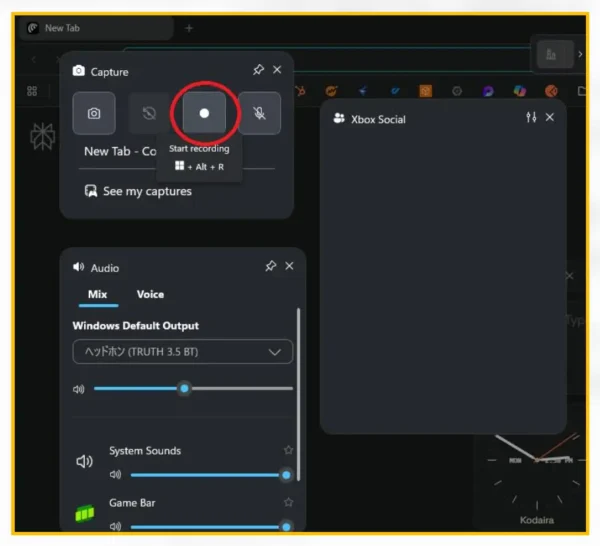
윈도우 사용자가 가장 먼저 부딪히는 건 두 번째 경우입니다. Game Bar로 바탕화면을 찍으려고 하면 녹화가 시작되지 않습니다. 고장이 아니라 활성화된 프로그램 창만 녹화하는 방식이어서 그렇습니다.
윈도우: Game Bar와 캡처 도구
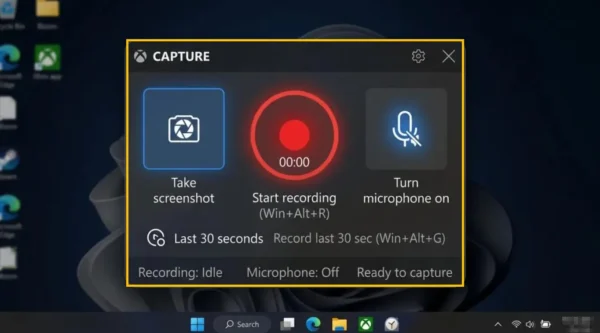
Game Bar로 프로그램 창 녹화하기
- 녹화할 프로그램 창을 먼저 클릭해 활성화합니다.
Win + Alt + R을 누르면 녹화가 시작됩니다.Win + G로 패널을 열어 녹화 버튼을 눌러도 됩니다.- 마이크 소리가 필요하면 캡처 위젯의 마이크 아이콘으로 켜고 끕니다.
- 같은 단축키로 종료하면 영상이 MP4로 저장됩니다.
저장 위치는 C:\Users\[사용자명]\Videos\Captures입니다.
바탕화면을 찍어야 한다면 캡처 도구
윈도우 11의 캡처 도구에서 비디오 녹화를 선택하면 원하는 영역만 지정해서 녹화할 수 있습니다. Game Bar가 못 찍는 바탕화면이나 파일 탐색기 장면은 이쪽으로 해결됩니다. PC의 Windows 버전이나 캡처 도구 상태에 따라 비디오 녹화 버튼이 보이지 않을 수 있습니다. 이때는 Windows 업데이트와 Microsoft Store의 캡처 도구 업데이트를 확인해 보세요.
맥: Cmd + Shift + 5
Cmd + Shift + 5를 누르면 화면 아래에 녹화 메뉴가 뜹니다. 전체 화면 녹화와 선택 영역 녹화 중에 고르고, 옵션 메뉴에서 마이크와 저장 위치를 정한 뒤 녹화를 누르면 됩니다. 끝낼 때는 상단 메뉴 막대의 정지 버튼을 누릅니다.
맥에서 가장 자주 마주치는 문제는 영상은 잘 찍혔는데 컴퓨터에서 나던 소리가 없는 경우입니다. 맥에서 가장 자주 마주치는 문제는 영상은 잘 찍혔는데 컴퓨터에서 나던 소리가 없는 경우입니다. 기본 화면 녹화에서는 마이크를 선택해 목소리를 담을 수 있지만, 시스템 오디오 녹음은 macOS 버전에 따라 지원 여부가 다릅니다.
macOS 27 이상에서는 녹화 옵션에서 ‘시스템 오디오 포함’을 선택할 수 있습니다. 그보다 낮은 버전에서는 BlackHole 같은 가상 오디오 드라이버를 사용하거나, macOS 13 이상에서 OBS Studio 30 이상을 이용하는 방법이 있습니다.
OBS 쪽도 최신 버전과 macOS 버전에 따라 내부 소리 캡처 방식이 달라서, 설치 전에 공식 안내를 한 번 확인해 보세요.
녹화했는데 소리가 안 들어갈 때
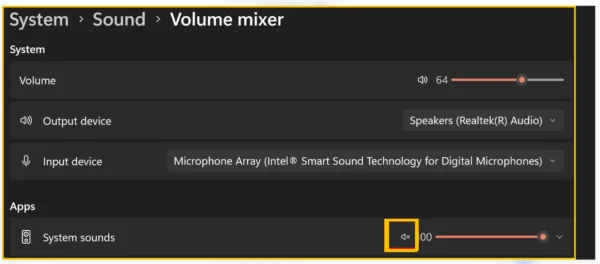
영상 파일은 있는데 소리가 비어 있다면 아래 순서로 확인합니다. 윈도우와 맥이 막히는 지점이 다릅니다.
| 증상 | 윈도우 | 맥 |
|---|---|---|
| 내 목소리가 없음 | 캡처 위젯에서 마이크 아이콘 켜짐 여부 확인 | 옵션 메뉴에서 마이크 선택 여부 확인 |
| 영상 속 소리가 없음 | Game Bar 설정의 ‘기록할 오디오’가 ‘모두’인지 확인 | 기본 설정으로는 불가, 가상 드라이버 또는 OBS |
| 소리 크기 균형이 안 맞음 | Game Bar 오디오 위젯에서 볼륨 비율 조정 | OBS 오디오 믹서에서 조정 |
윈도우에서는 설정에서 ‘기록할 오디오’가 게임만으로 되어 있으면 일반 프로그램 소리가 빠질 수 있습니다. 한 번 바꿔 두면 이후에는 유지됩니다.
OBS Studio: 한 번 설정해 두면 오래 쓰는 도구
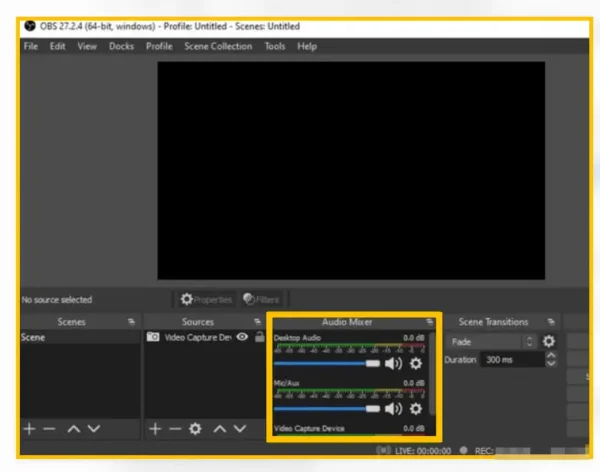
OBS Studio는 무료 오픈소스입니다. 워터마크나 녹화 시간 제한이 없고, 4K 녹화와 다중 오디오 트랙, 웹캠 합성까지 지원합니다. 처음 열면 화면이 복잡해 보이는데 실제로 만져야 하는 건 두 곳뿐입니다.
- 소스:
+버튼으로 ‘디스플레이 캡처’를 추가합니다. 특정 창만 찍고 싶으면 ‘창 캡처’를 고릅니다. - 오디오 믹서: 데스크톱 소리와 마이크가 각각 따로 막대로 나옵니다. 말할 때 움직이는지 확인하면 됩니다.
강의 영상을 만들 때는 두 소리를 별도 트랙으로 저장해 두면 나중에 편집할 때 마이크 소리만 조정할 수 있습니다.
게임을 녹화할 때
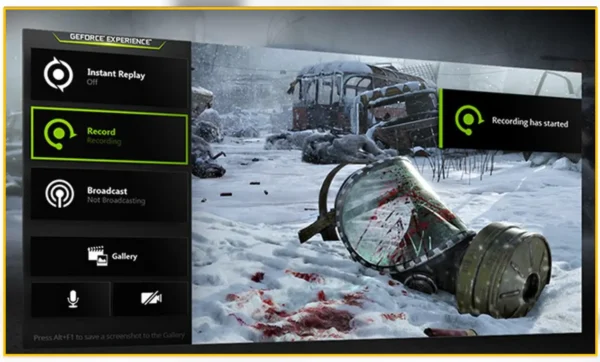
고사양 게임은 녹화 때문에 프레임이 떨어지는 경우가 있습니다. NVIDIA ShadowPlay나 AMD Software의 녹화 기능은 GPU의 하드웨어 인코딩을 쓰기 때문에 게임 성능에 주는 부담이 작은 편입니다. 해당 제조사의 그래픽카드와 녹화 기능을 지원하는 PC에서 사용할 수 있습니다.
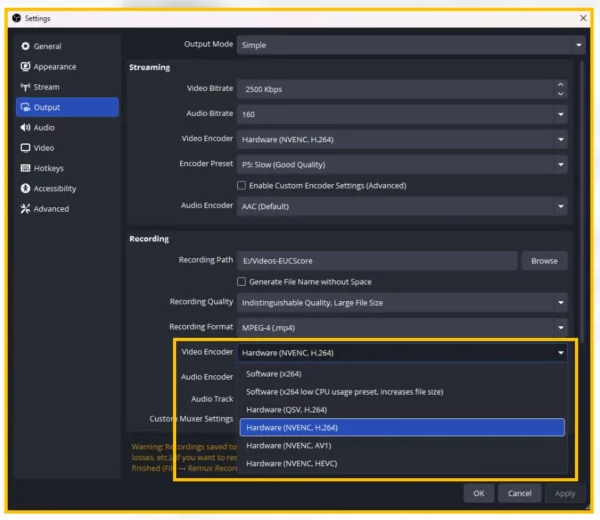
렉이 걸리거나 화면이 검게 나올 때
- 그래픽 드라이버를 최신 버전으로 업데이트합니다.
- 녹화 해상도를 4K에서 1080p로, 프레임을 60fps에서 30fps로 낮춰 봅니다.
- OBS는 GPU 하드웨어 인코더(NVENC, AMD)를 쓰도록 인코더 설정을 바꿉니다.
- OBS 화면이 검게 나오면 캡처 방식을 디스플레이 캡처에서 창 캡처나 게임 캡처로 바꿔 봅니다. 반대로도 시도해 볼 만합니다.
- 노트북이라면 윈도우 그래픽 설정에서 OBS가 고성능 GPU를 쓰도록 지정합니다.
검은 화면은 캡처 방식과 GPU 지정을 바꾸다 보면 풀리는 경우가 많습니다.
읽어보면 도움되는 글:
- 컴퓨터 온도 체크 방법, 설치 없이 GPU 5초 확인하고 CPU는 HWMonitor로 보기
- 컴퓨터 속도 측정, 프로그램 설치 없이 작업 관리자와 winsat으로 확인하는 법
- 컴퓨터 용량 정리 프로그램, C드라이브 빨간불 원인을 찾고 안전하게 비우는 순서
- 사무실 기계식 키보드 축, 저소음 적축이 가장 무난한 이유와 소음 비교
- 맥북 네오 맥북 에어 맥북 프로 비교, 나에게 맞는 맥북은? 질문 5개면 끝!
간단한 장면은 윈도우 Win + Alt + R, 맥 Cmd + Shift + 5로 충분합니다. 바탕화면을 찍거나 영상 속 소리를 같이 담아야 하면 캡처 도구나 OBS 쪽으로 옮겨 가게 됩니다. 일단 기본 기능으로 한 번 찍어 보고, 부족한 부분이 보일 때 OBS를 여는 순서도 나쁘지 않습니다.
출처