컴퓨터 용량 정리 프로그램, C드라이브 빨간불 원인을 찾고 안전하게 비우는 순서
컴퓨터 용량 정리 프로그램을 깔기 전에 윈도우 설정의 저장소 화면부터 여세요. 임시 파일과 Windows.old는 윈도우 내장 기능으로 지울 수 있고, 그래도 용량이 안 줄면 WizTree로 큰 파일의 위치를 찾으면 됩니다. 레지스트리 청소 기능이 있는 최적화 프로그램은 쓰지 않는 쪽이 안전합니다.
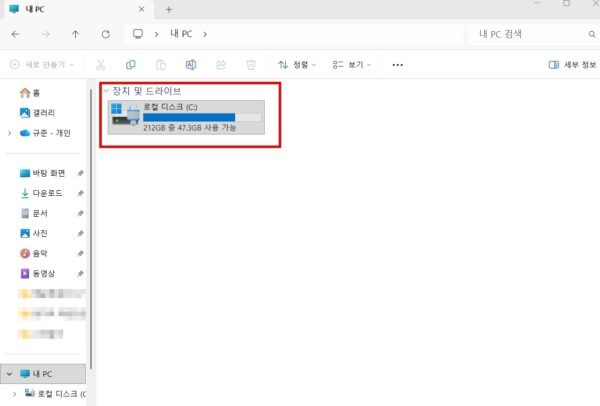
저도 지금 좀 간당간당 하네요. C드라이브에 빨간불 들어오기 직전입니다.
증상별로 어떤 도구를 쓸지 먼저 정하기
| 상황 | 쓸 도구 | 설치 |
|---|---|---|
| 업데이트 후 용량이 갑자기 줄었다 | 설정 > 저장소 > 임시 파일 | 불필요 |
| 뭐가 큰지 전혀 모르겠다 | WizTree | 필요(포터블판도 있음) |
| 은행·관공서 접속 후 PC가 무거워졌다 | 구라제거기 | 불필요(압축 해제 후 실행) |
| 한 화면에서 정리·큰 파일 확인을 같이 하고 싶다 | Microsoft PC Manager | 필요 |
1. 설정 > 저장소에서 윈도우가 알려주는 만큼 먼저 비우기
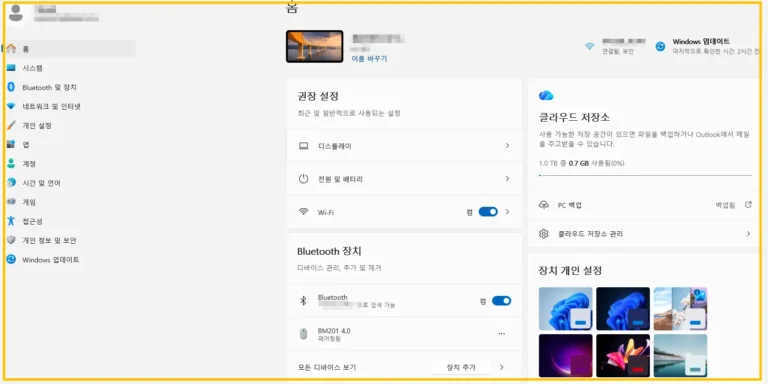
경로는 Win + I → 시스템 → 저장소입니다. 윈도우 10과 11 모두 같은 흐름이고, 여기서 지우는 항목은 운영체제가 안전하다고 분류한 것들입니다.
임시 파일 항목에서 볼 것
임시 파일을 누르면 항목별 용량이 나옵니다. 체크 후 삭제할 만한 항목은 아래 정도입니다.
- 임시 파일, 썸네일 캐시
- 휴지통
- 이전 Windows 설치(Windows.old)
다운로드 폴더 항목은 체크되어 있어도 건너뛰는 편이 낫습니다. 직접 받아둔 설치 파일이나 서류가 들어 있을 수 있어서, 삭제 전에 폴더를 한 번 열어보세요.
Windows.old는 지워도 되는 경우만 지우기
Windows.old는 이전 윈도우 버전으로 되돌릴 때 쓰는 백업입니다. 새 버전의 윈도우가 정상적으로 작동하고 이전 버전으로 되돌아갈 계획이 없다면 삭제해도 됩니다. 경우에 따라 수십 GB의 공간을 확보할 수 있지만, 삭제 후에는 이전 버전으로 복구할 수 없습니다. 업데이트 직후라면 며칠간 사용해 본 뒤 결정하는 편이 좋습니다. 업데이트 직후라서 불안하다면 며칠 지켜본 뒤에 지우세요.
2. 용량이 안 줄면 WizTree로 큰 파일부터 찾기
설정 화면의 항목을 다 지워도 빨간불이 그대로라면, 내가 만든 파일이 차지하고 있을 가능성이 큽니다. 게임 설치 폴더, 촬영한 영상, 예전에 받은 ISO 파일 같은 것들입니다.
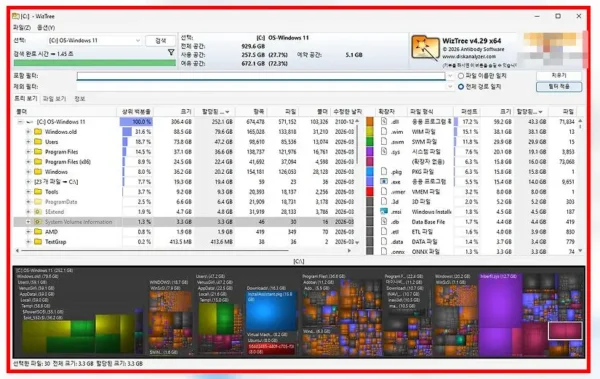
WizTree는 NTFS 드라이브의 MFT(파일 목록 테이블)를 직접 읽어서 파일을 하나씩 훑는 프로그램보다 스캔이 빠릅니다. 결과는 네모 블록(트리맵)으로 나옵니다. 큰 블록이 곧 큰 파일이니 어디부터 열어볼지 바로 보입니다.
- 공식 사이트(diskanalyzer.com)에서 받습니다. 설치 없이 쓰는 포터블 버전도 있습니다.
- C드라이브를 선택해 스캔하고, 가장 큰 블록부터 확인합니다.
C:\Windows,Program Files아래 파일은 지우지 마세요. 시스템과 설치된 프로그램이 쓰는 영역입니다.- 개인용은 무료이고, 회사나 사업장 PC에서 쓰려면 별도 라이선스가 필요합니다.
3. Microsoft PC Manager는 꼭 필요한가
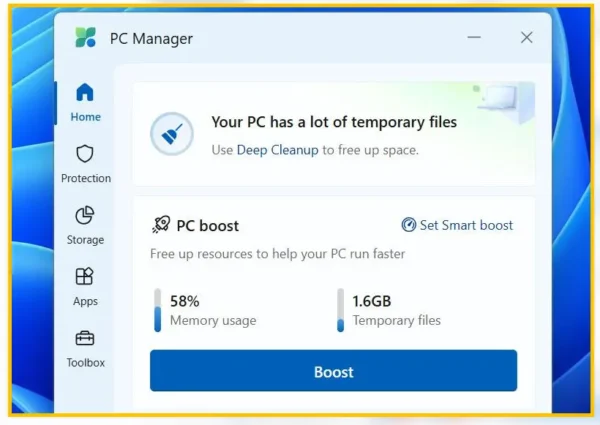
마이크로소프트가 만든 정리 앱이고, Microsoft Store나 공식 페이지에서 받을 수 있습니다. 깊은 정리(Deep Cleanup)와 큰 파일 관리 기능이 있습니다. 다만 이 기능들은 대부분 윈도우에 이미 있는 메뉴를 한곳에 모아놓은 것이라, 위의 1번만으로 충분하다면 굳이 깔 필요는 없습니다.
홈 화면의 Boost 버튼은 메모리와 임시 파일을 정리하는 기능입니다. 디스크 용량을 늘려주는 기능이 아니니 헷갈리지 않으셔야 합니다. 한국어 지원 여부와 메뉴 이름은 설치한 버전마다 다를 수 있습니다.
4. 구라제거기는 용량보다 상주 프로그램 정리용
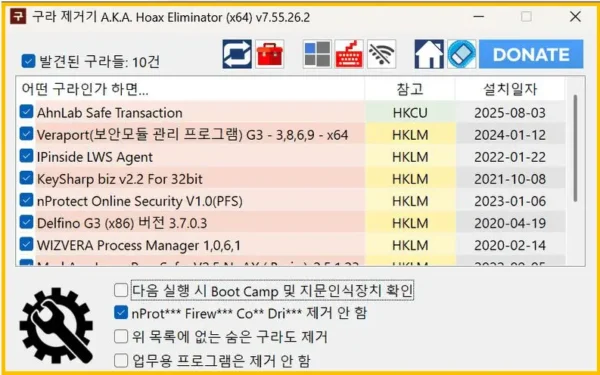
은행, 카드사, 홈택스에 접속할 때마다 키보드 보안, 전자서명, 위변조 방지 모듈이 깔립니다. 구라제거기는 이런 모듈을 찾아서 한 번에 지우는 프리웨어입니다. 이 모듈들이 차지하는 용량은 보통 크지 않으니, 실제 효과는 백그라운드 프로세스와 시작 프로그램이 줄어드는 쪽에 가깝습니다.
사용할 때 알아둘 점입니다.
- 개발자 사이트(teus.me)에서만 받으세요. 블로그에 첨부된 파일은 받지 않는 게 좋습니다.
- 압축 암호는
teus.me입니다. 알집에서 오류가 나면 반디집이나 7-Zip으로 풀어보세요. - 실행 파일의 서명 여부나 평판에 따라 Windows SmartScreen에서 경고가 표시될 수 있습니다. Windows 보안에서 파일을 격리하거나 차단했다면 탐지 내역을 먼저 확인하세요. 보안 기능을 무작정 끄고 실행하는 것은 권장하지 않습니다.
- 실행 전에는 브라우저를 비롯해 금융·인증 관련 프로그램을 종료하세요. 삭제 대상 목록을 먼저 확인하고, 필요한 모듈이 포함되어 있지 않은지 살펴본 뒤 제거하는 것이 좋습니다.
- 전자서명이나 법인 인증을 자주 쓰는 PC라면 해당 모듈은 남겨두세요. 지운 뒤에도 금융 사이트에 다시 접속하면 설치를 요구합니다.
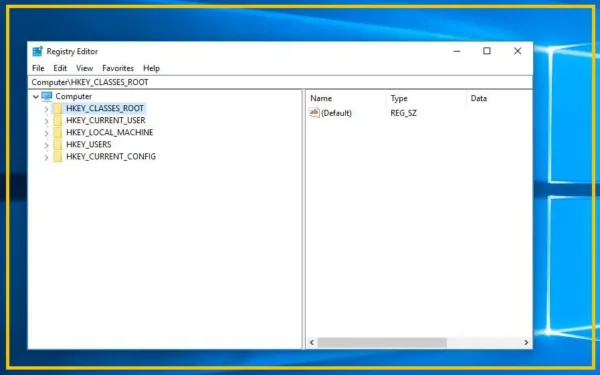
레지스트리 청소와 출처 모를 최적화 프로그램은 피하기
일부 정리 프로그램에는 레지스트리 정리 버튼이 있습니다. 확보되는 용량은 거의 없고, 잘못 지우면 부팅 오류로 이어질 수 있습니다. 마이크로소프트도 레지스트리 청소 유틸리티 사용을 지원 대상으로 보지 않는다고 안내합니다.
“클릭 한 번으로 속도 2배” 같은 문구가 붙은 무료 프로그램도 조심하세요. 광고창이 뜨거나 악성코드가 함께 설치되는 경로로 쓰이는 경우가 있습니다. 공식 스토어나 개발사 사이트가 아니면 받지 않는 게 낫습니다.
용량 정리와 속도는 별개입니다. 정크 파일을 지우면 저장 공간이 생길 뿐이고, CPU나 RAM이 부족해서 느린 PC는 그대로입니다.
다시 차오르지 않게 저장 공간 센스 켜두기
설정 → 시스템 → 저장소 → 저장 공간 센스를 켜고 실행 주기를 설정하면, 윈도우가 설정에 따라 불필요한 임시 파일과 휴지통을 자동으로 정리합니다. 정리 주기는 설정에서 고를 수 있습니다. 한 번 켜 두면 고클린이나 CCleaner 같은 프로그램을 매번 돌릴 필요는 없습니다. 용량 경고가 다시 뜰 때만 WizTree로 확인하면 됩니다.
PC 노트북 관련 읽어보면 도움되는 글:
- 사무실 기계식 키보드 축, 저소음 적축이 가장 무난한 이유와 소음 비교
- 키보드 자판 안 눌릴 때, 가상 키보드로 1분 만에 원인부터 해결할 수 있습니다
- 컴퓨터 외장하드 인식 안될 때, 포맷 누르기 전에 소리·화면·팝업부터 읽는 순서
- 맥북 네오 맥북 에어 맥북 프로 비교, 나에게 맞는 맥북은? 질문 5개면 끝!
자주 묻는 질문
Windows.old 폴더는 그냥 지워도 되나요?
탐색기에서 직접 지우려 하면 권한 문제로 막힙니다. 설정 > 저장소 > 임시 파일의 이전 Windows 설치 항목으로 지우세요. 이전 버전으로 돌아갈 일이 없을 때만 지우시고요.
C드라이브 프로그램을 D드라이브로 옮길 수 있나요?
폴더를 복사해서 옮기면 대부분 실행되지 않습니다. 지우고 D드라이브 경로로 다시 설치하거나, 설정 > 앱 > 설치된 앱에 이동 메뉴가 있는 앱만 옮길 수 있습니다. 모든 앱에 이 메뉴가 있는 것은 아닙니다.
정리 프로그램은 얼마나 자주 돌려야 하나요?
저장 공간 센스를 켜 두었다면 정기 실행은 따로 필요 없습니다. 용량 경고가 뜰 때 확인하는 정도로 보면 됩니다.
용량이 비면 그다음엔 다운로드 폴더가 다시 보이기 시작합니다. 거기에 뭐가 쌓여 있는지는 직접 열어보셔야 알 수 있습니다.
참고 자료