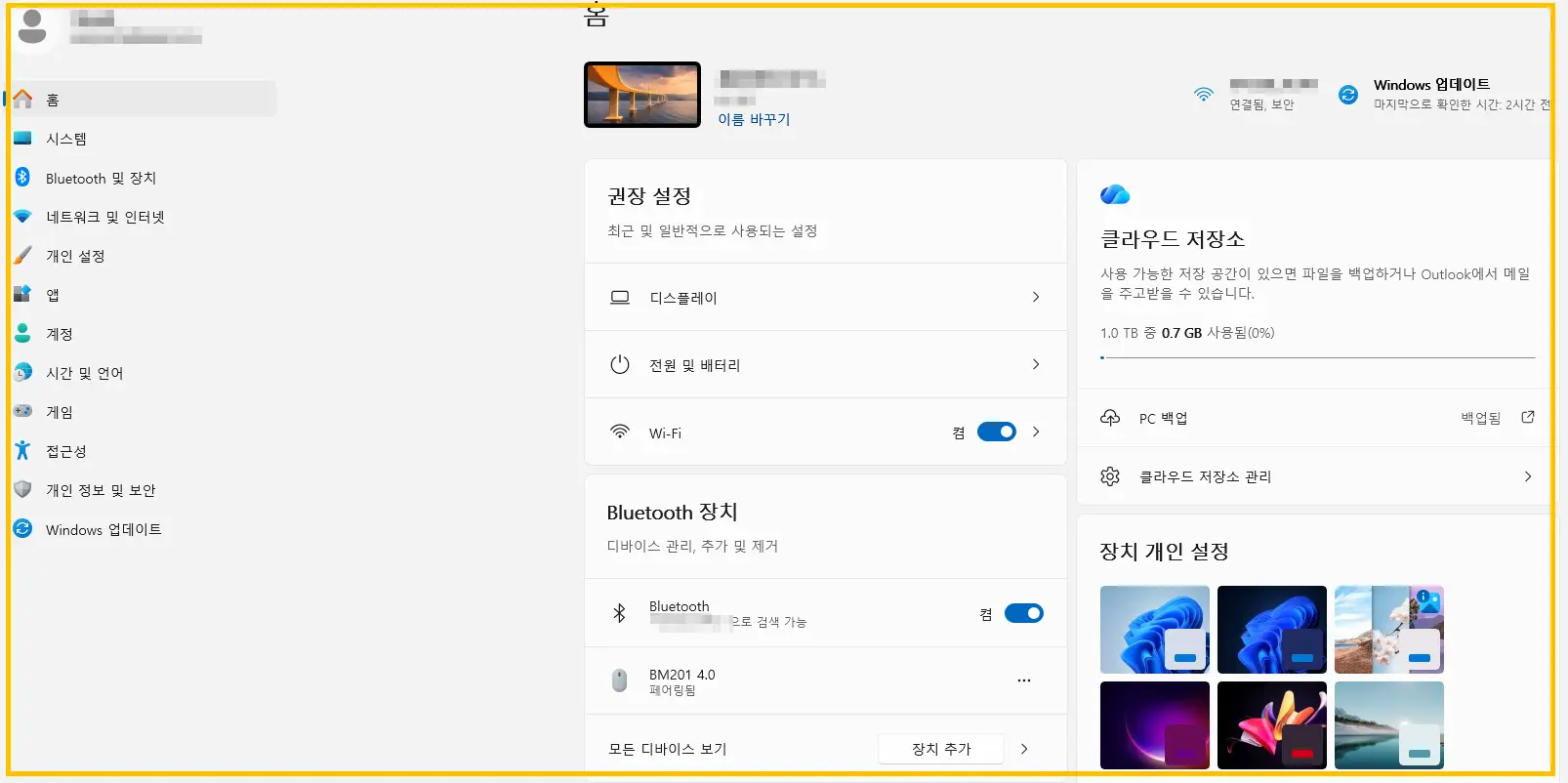
내 컴퓨터 사양 보는 법을 알아두면 게임이나 프로그램을 설치하기 전에 프로그램에서 요구하는 사양을 한눈에 비교해 볼 수 있습니다. 또한, 램을 추가하거나 중고로 당근마켓 같은 곳에서 팔 때도 필요한 정보를 바로 찾아 정보를 기입할 수도 있죠. 따로 프로그램을 깔 필요 없이 윈도우와 맥에서 쉽게 확인 하실 수 있습니다.
먼저 확인 할 부품 정보 4가지
사양 화면을 열면 용어가 꽤 많이 나오는데, 실제로 보게 되는 건 이 네 가지입니다.
- CPU(프로세서): 컴퓨터의 연산을 맡는 부품입니다. 인텔 코어 i5, AMD 라이젠 5 같은 이름으로 표시됩니다.
- RAM(메모리): 여러 프로그램을 동시에 띄워 둘 때 쓰이는 작업 공간입니다. 8GB, 16GB처럼 용량으로 확인합니다.
- GPU(그래픽카드): 게임, 영상 편집, 3D 작업에서 화면 처리를 맡습니다. 별도 그래픽카드가 없으면 CPU에 들어 있는 내장 그래픽이 표시됩니다.
- 저장장치: SSD나 HDD 같은 저장 공간입니다. 용량과 함께 SSD인지 HDD인지도 같이 봐 두면 좋습니다.
윈도우에서 내 컴퓨터 사양 보는 법
설정 앱에서 확인하기
CPU와 램, 윈도우 버전만 빠르게 보고 싶다면 이 방법이 가장 빠릅니다.
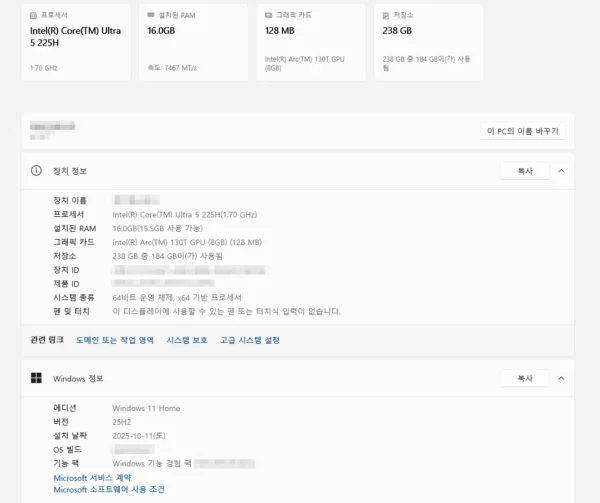
Win + I를 눌러 설정을 엽니다.- 시스템을 선택하고 맨 아래에 있는 정보 메뉴로 들어갑니다.
- 장치 사양 항목에서 프로세서와 설치된 RAM을 확인합니다.
같은 화면에서 윈도우 버전과 시스템 종류(윈도우 32/64비트 설치 여부)도 볼 수 있습니다.
작업 관리자에서 확인하기
그래픽카드 모델명이 궁금하거나 지금 CPU와 메모리를 얼마나 쓰고 있는지 보고 싶을 때 쓰는 방법입니다.
Ctrl + Shift + Esc를 눌러 작업 관리자를 엽니다.- 성능 탭을 선택합니다.
- CPU, 메모리, 디스크, GPU를 하나씩 눌러 보면 모델명과 사용량이 나옵니다.
디스크 항목에는 SSD인지 HDD인지도 함께 표시되니, 저장장치 종류를 확인할 때도 여기가 편합니다.
msinfo32로 자세히 보기
메인보드 제조사나 BIOS 버전처럼 설정 앱에는 없는 정보가 필요하면 시스템 정보 창을 열어 봅니다.
Win + R을 눌러 실행 창을 엽니다.msinfo32를 입력하고 엔터를 누릅니다.- 시스템 요약 화면에서 항목별 정보를 확인합니다.
그래픽카드 정보를 따로 보고 싶다면 실행 창에 dxdiag를 입력해도 됩니다. 디스플레이 탭에 GPU 이름과 비디오 메모리가 나옵니다.
맥에서 내 컴퓨터 사양 보는 법
이 Mac에 관하여
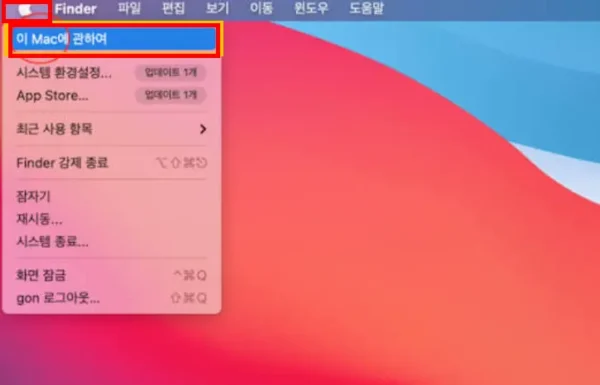
- 화면 왼쪽 위의 Apple 로고를 누릅니다.
- 이 Mac에 관하여를 선택합니다.
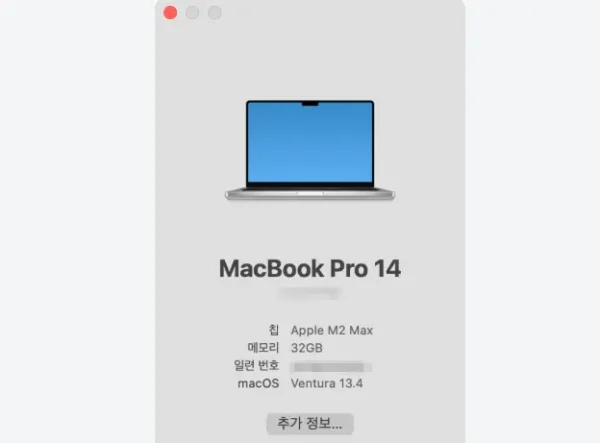
- 칩(M1, M2, M3 등), 메모리, 일련번호, macOS 버전을 확인합니다.
인텔 맥이라면 칩 대신 프로세서와 그래픽 정보가 표시됩니다.
시스템 리포트
더 자세한 구성이 필요하면 같은 창에서 추가 정보를 열고, 아래쪽에 있는 시스템 리포트를 누릅니다. macOS 버전에 따라 메뉴 이름과 위치가 조금씩 다릅니다. 왼쪽 목록에서 하드웨어, 그래픽/디스플레이, 저장 장치 같은 항목을 골라 보면 됩니다.
더 자세한 정보가 필요할 때 쓰는 프로그램
메모리 동작 속도(MHz)나 CPU 소켓, 실시간 온도까지 보려면 전용 프로그램이 낫습니다. 둘 다 윈도우용입니다.
- CPU-Z: CPU, 메인보드, 램의 세부 사양을 보여 줍니다. 램이 몇 MHz로 돌아가는지 확인할 때 자주 씁니다.
- HWiNFO: 부품별 온도와 센서 값까지 한 화면에서 볼 수 있습니다.
Speccy도 많이 알려진 프로그램이지만 업데이트가 활발하지 않아서, 최신 부품은 제대로 인식되지 않을 수 있습니다. 설치할 때는 공식 사이트에서 받는 쪽이 안전합니다.
내 컴퓨터 사양 보는 법 외에 다른 PC 관련 정보 확인하기
👉 컴퓨터 날씨 끄기, 윈도우 10·11 작업표시줄에서 없애는 방법
👉 컴퓨터 갑자기 재부팅 되는 이유 5가지-직접 해결한 자가 점검 방법은?
윈도우는 설정 앱이나 작업 관리자, 맥은 이 Mac에 관하여만 열어 봐도 CPU와 램, 그래픽 정보는 대부분 나옵니다. 메인보드나 BIOS처럼 더 깊은 정보는 msinfo32나 시스템 리포트에서 찾으면 됩니다. 사양을 확인하다가 램이 모자란 것 같다면, 다음에는 내 메인보드가 지원하는 램 규격이 뭔지도 한번 찾아볼 만합니다.