키보드 자판 안 눌릴 때, 가상 키보드로 1분 만에 원인부터 해결할 수 있습니다
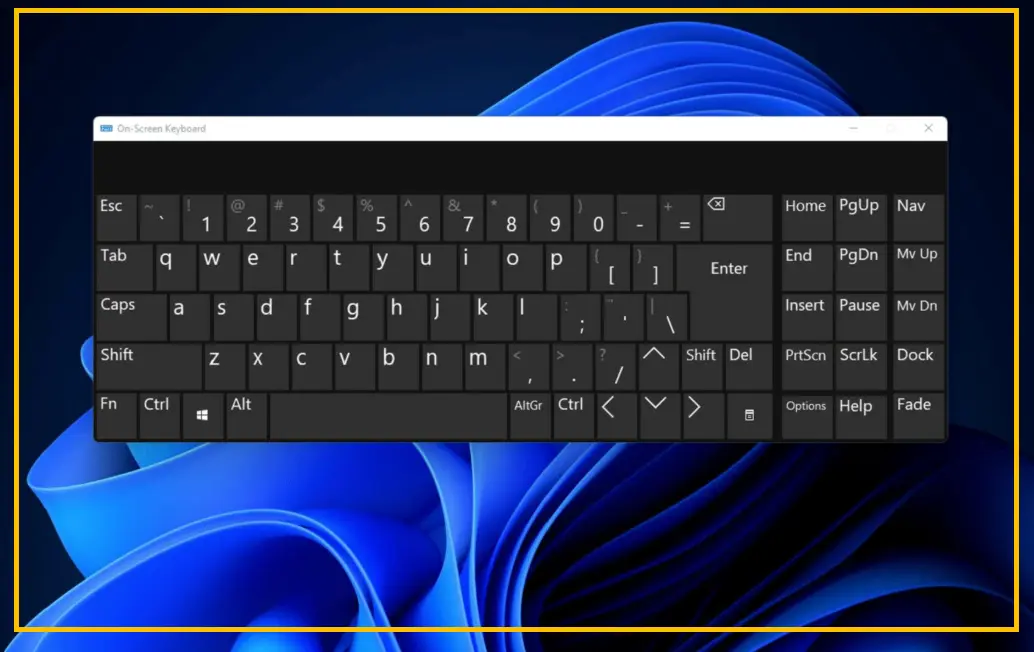
키보드 자판 안 눌릴 때는 Win + Ctrl + O로 가상 키보드를 띄우고, 안 눌리는 실물 키를 눌러서 화면 속 키가 반짝이는지 보면 됩니다. 반짝이면 키 신호는 윈도우까지 도착한 것이라 설정 문제이고, 반짝이지 않으면 키보드 쪽 문제입니다. 이 한 번의 확인으로 뒤에 할 일의 절반이 정리됩니다.
키 하나가 눌릴 때 진행방향
자판을 누르면 신호가 이 순서로 지나갑니다.
| 순서 | 구간 | 여기서 막히면 |
|---|---|---|
| 1 | 키 스위치(눌림 접점) | 먼지, 접점 불량 |
| 2 | 키보드 회로와 연결(선, USB 포트, 수신기, 건전지) | 접촉 불량, 전원 부족 |
| 3 | 윈도우 드라이버 | 드라이버 오류 |
| 4 | 접근성 설정과 한글 입력기 | 고정키, 필터키, IME 오류 |
1~2번에서 막히면 가상 키보드에 아무 반응이 없고, 3~4번에서 막히면 가상 키보드는 반짝이는데 글자만 안 써집니다. 그래서 순서대로 다 해보기 전에 어디서 막히는지부터 보는 게 빠릅니다.
가상 키보드부터 띄워보기
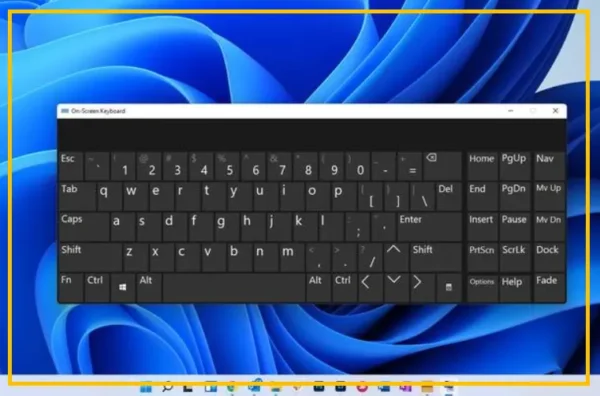
Win + Ctrl + O를 눌러 화면 속 키보드(OSK)를 켭니다. (Windows 10, 11 기준)- 메모장을 열어 둡니다.
- 안 눌리는 실물 키를 눌러 봅니다. 화면 속 키가 눌린 것처럼 표시되는지 봅니다.
- 이어서 화면 속 키보드의 같은 키를 마우스로 클릭해 메모장에 글자가 써지는지 봅니다.
결과는 이렇게 읽습니다.
- 실물 키를 눌렀을 때 화면 속 키가 반응함: 신호는 도착했습니다. 아래 “신호가 윈도우까지 왔다면”으로 갑니다.
- 반응이 없음: 키보드 자체나 연결 쪽입니다. “신호가 도착하지 않는다면”으로 갑니다.
- 마우스로 클릭해도 글자가 안 써짐: 키보드가 아니라 해당 프로그램이나 입력기 문제일 수 있습니다. 다른 프로그램에서도 같은지 확인해 보세요.
예를 들어 키보드에서 특정 글자 키만 입력되지 않는다면 메모장을 열어 해당 키를 여러 번 눌러 보세요. 이때 가상 키보드의 같은 키가 반응하는지 확인하면 됩니다. 다른 키는 정상인데 특정 키만 반응하지 않는다면 해당 키의 스위치나 접점 문제를 의심할 수 있습니다. 반대로 화면 속 키는 반응하는데 글자가 입력되지 않는다면 윈도우 설정이나 입력기 쪽을 먼저 점검하는 편이 좋습니다.
신호가 윈도우까지 왔다면?
가상 키보드에서는 반응하는데 글자가 안 써지거나 씹힌다면 설정 쪽을 봅니다. 쉬운 것부터입니다.
고정키와 필터키가 켜져 있는지 확인
Shift를 5번 연속 누르면 고정키 팝업이 뜨는데, 모르고 켜 두면 키 입력이 지연되거나 무시되는 것처럼 느껴질 수 있습니다. 필터키도 비슷합니다. 짧게 스친 입력을 무시하는 기능이라 타이핑이 빠른 사람은 키가 안 먹힌다고 느낍니다.
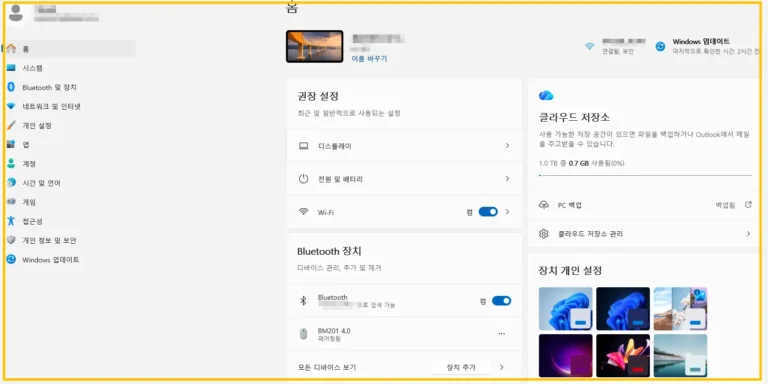
- 위치: [설정] > [접근성] > [키보드]
- 고정키, 필터키를 모두 끔으로 바꿉니다.
한글 입력기가 꼬였을 때
특정 자음이나 모음만 안 써지거나 입력이 씹힌다면 Microsoft IME 쪽을 의심해 볼 만합니다.
- 위치: [설정] > [시간 및 언어] > [언어 및 지역] > 한국어 옆 […] > [언어 옵션] > Microsoft IME의 [키보드 옵션] > [호환성]
- [이전 버전의 Microsoft IME 사용]을 켭니다.
메뉴 이름은 윈도우 버전과 업데이트에 따라 조금씩 다를 수 있어서, 찾기 어려우면 설정 검색창에 “IME”를 넣어보세요.
드라이버를 지웠다 다시 설치
Win + X> [장치 관리자]- [키보드]를 펼칩니다.
- 키보드 항목(HID 키보드 장치, 노트북은 표준 PS/2 키보드로 보이기도 합니다)을 우클릭하고 [디바이스 제거]를 선택합니다.
- PC를 재부팅합니다. 윈도우가 부팅하면서 드라이버를 다시 잡습니다.
재부팅 전에 키보드가 먹통이 될 수 있으니, 시작 메뉴에서 마우스로 다시 시작을 누르면 됩니다.
신호가 도착하지 않는다면?
화면 속 키가 반응하지 않으면 키보드 쪽입니다. 비용이 드는 순서가 아니라 손이 덜 가는 순서로 해봅니다.
연결부터
- USB 포트를 바꿔 꽂습니다. 허브를 쓰고 있다면 빼고 본체에 직접 연결합니다.
- 무선 키보드는 건전지를 바꾸고 2.4GHz 수신기를 다시 꽂습니다.
키캡 아래 먼지
- 전원(USB)을 뺀 뒤 안 눌리는 키 주변에 에어스프레이를 뿌려 봅니다.
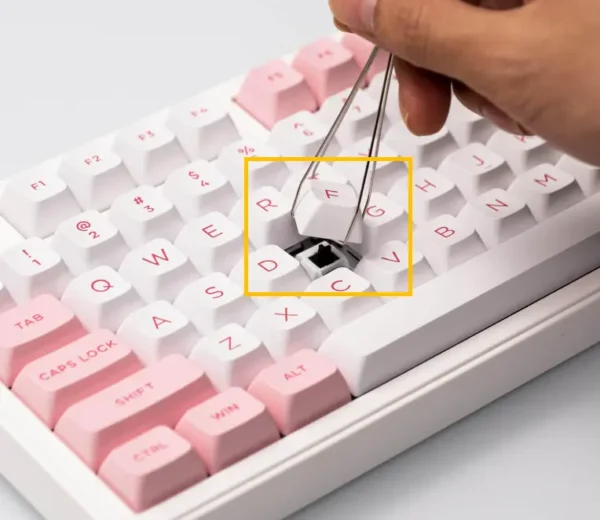
- 기계식 키보드는 키캡 리무버로 키캡을 빼고 스위치 주변을 청소합니다. 핫스왑 지원 모델이면 스위치 하나만 갈아 끼울 수 있습니다.
- 접점부활제를 쓴다면 반드시 전원을 분리한 상태에서 뿌리고 완전히 마른 뒤에 연결합니다.
조심할 것
- 노트북 키보드나 일부 멤브레인 키보드는 키캡을 드라이버로 무리하게 들어 올리면 안쪽 플라스틱 힌지가 부러집니다. 이런 모델은 키캡을 빼지 말고 겉에서 먼지만 털어내세요.
- 물을 쏟은 직후라면 청소보다 전원을 끄는 것이 먼저입니다.
청소할 때는 모든 키캡을 한꺼번에 분리하기보다 문제가 생긴 키 주변부터 확인하는 것이 좋습니다. 특히 스페이스바나 엔터 키처럼 구조가 복잡한 키는 무리하게 분리하면 고정 부품이 손상될 수 있습니다. 청소 후에도 같은 키가 계속 반응하지 않는다면 단순히 먼지가 쌓인 문제만은 아닐 수 있으므로 연결 상태와 스위치 이상 여부를 차례로 확인하세요.
Fn 조합 키만 안 된다면?
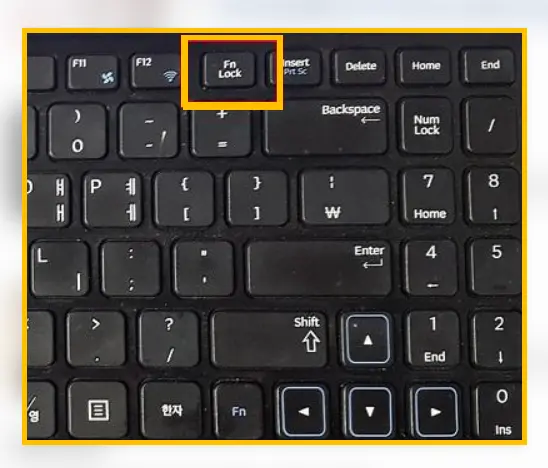
숫자 줄이나 기능키(F1~F12)만 안 먹힌다면 Fn Lock이 눌려 있을 수 있습니다. 제조사 전용 프로그램(로지텍 G HUB 같은 것)에서 키 배치를 바꿔 놓은 경우도 있으니 설정을 한 번 열어 보세요.
읽어보면 도움되는 글:
- 윈도우11 업그레이드 후 프레임 드랍, 메모리 무결성 확인부터 10일 안 윈도우10 원복까지
- 컴퓨터 외장하드 인식 안될 때, 포맷 누르기 전에 소리·화면·팝업부터 읽는 순서
- 맥북 초기 설정, 처음 켜고 10분이면 끝나는 체크리스트와 무료 앱 5개
- 맥북 네오 맥북 에어 맥북 프로 비교, 나에게 맞는 맥북은? 질문 5개면 끝!
자주 받는 질문
물을 쏟은 적도 없는데 키 한두 개만 안 눌립니다.
스위치 안쪽에 먼지가 들어갔거나 드라이버가 일시적으로 꼬인 경우를 먼저 봅니다. 위의 가상 키보드 확인을 하고, 신호가 왔으면 드라이버 재설치, 안 왔으면 청소로 갑니다.
노트북은 어떻게 하나요?
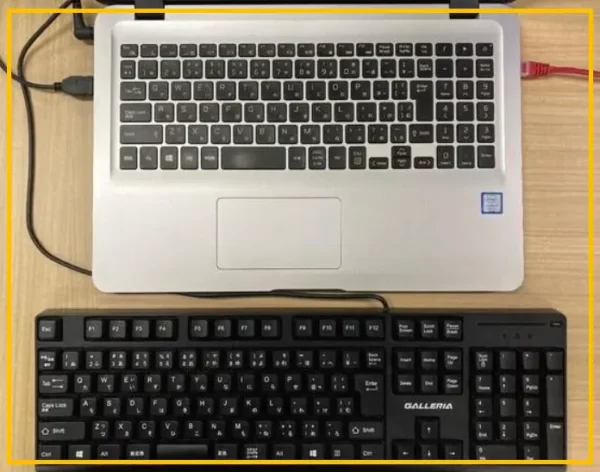
노트북은 키캡 구조가 모델마다 달라 무리하게 분리하지 않는 편이 좋습니다. 먼저 전원을 끄고 제조사 안내에 따라 키 주변의 먼지를 제거하세요. 이후에도 특정 키가 작동하지 않는다면 가상 키보드로 입력 상태를 확인하고, 외장 키보드에서도 같은 문제가 발생하는지 비교해 원인을 좁혀 보세요.
모두 다 해봤는데도 안된다면?
가상 키보드에서 실물 키가 반응하지 않고, 포트를 바꾸고 청소까지 했다면 스위치나 회로 문제일 가능성이 큽니다. 제조사 A/S를 알아보거나, 핫스왑 키보드면 스위치 교체, 급한 일이 있으면 외장 키보드를 임시로 연결해 두는 정도가 남습니다. 어떤 키가 어느 단계에서 막혔는지 메모해 두면 A/S 접수 때 설명이 훨씬 수월합니다.
출처