컴퓨터 스펙 확인은 마치 자동차의 엔진 성능을 알아보는 것과 같습니다.
현재 내 컴퓨터가 어떤 성능을 가지고 있는지 알아야,
앞으로 어떤 작업을 할 수 있고, 어떤 업그레이드가 필요한지 판단할 수 있기 때문이죠.
컴퓨터 느려질 때 가장 먼저 드는 생각이 하나 있죠.
“이거 바꿔야 하나… 아니면 아직 버틸 수 있나?”
내 컴퓨터 스펙을 정확히 아는 것.
생각보다 많은 사람들이 자기 PC 사양을 대충만 알고 있습니다.
“i5쯤?” “램은 한 8기가?”
그런데 이 상태로 게임 돌리고, 영상 편집하려고 하면,
생각보다 낮은 사양으로 인해 제약이 많습니다.
그래서 오늘은 딱 정리해드릴께요.
누구나 바로 따라 할 수 있는 컴퓨터 스펙 확인 방법, 그리고 이걸 어떻게 써먹어야 하는지까지.
컴퓨터 스펙 확인, 왜 꼭 해야 할까
게임 돌리기 전에 무조건 확인
요즘 게임들, 사양 장난 아닙니다.
권장 사양 안 보고 설치했다가 프레임 뚝뚝 끊기면 그때부터 스트레스 시작입니다.
내 PC 스펙만 제대로 알면,
이 게임이 돌아가는지 바로 판단 가능합니다.
프로그램 설치 실패 방지
영상 편집, 디자인 프로그램은 특히 까다롭습니다.
설치되긴 하는데 실행이 안 되는 경우도 많죠.
이럴 때 대부분 원인은 사양 부족입니다.
업그레이드 돈 낭비 방지
사실 이게 진짜 중요합니다.
컴퓨터 느리다고 해서 무작정 업그레이드 하면
돈만 날리는 경우가 많습니다.
예를 들어,
램 부족인데 CPU만 바꾸면?
체감이 거의 안되겠죠?
스펙 확인은 돈 아끼는 첫 단계입니다.
윈도우에서 컴퓨터 스펙 확인하는 방법
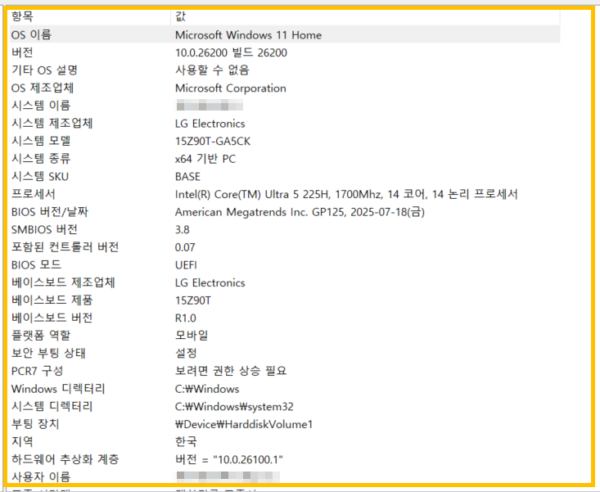
시스템 정보로 한 번에 확인하기
가장 추천하는 방법입니다.
Windows 키 + R 누르고
msinfo32 입력
이거 하나로 CPU, RAM, 운영체제까지 한 번에 확인됩니다.
솔직히 대부분 사람은 여기까지만 알아도 충분합니다.

그래픽카드 확인은 dxdiag
게임 돌릴 거면 이건 필수입니다.
Windows 키 + R → dxdiag 입력
디스플레이 탭 들어가면
그래픽카드 모델명 바로 나옵니다.
여기서 RTX인지, GTX인지, 내장인지 바로 판별됩니다.
설정 메뉴로 확인하는 초간단 방법
초보자라면 이게 제일 편합니다.
설정 → 시스템 → 정보
CPU, RAM, 윈도우 버전까지
딱 필요한 정보만 깔끔하게 나옵니다.
작업 관리자로 실시간 성능 확인
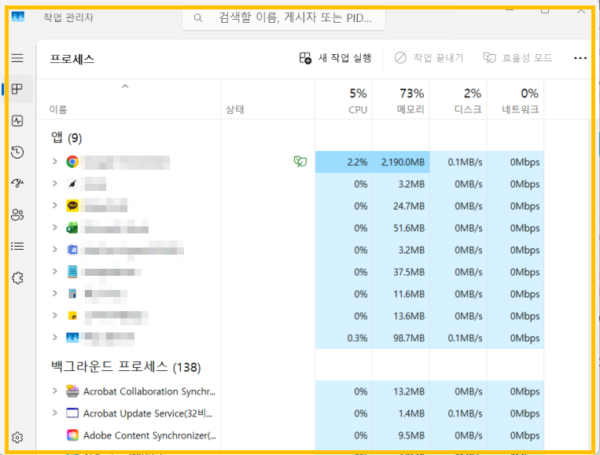
Ctrl + Shift + Esc
성능 탭 들어가면
CPU, RAM, 디스크 사용량이 실시간으로 보입니다.
이거 보면서 느낄 수 있습니다.
“아… 이게 병목이구나.”
저장 장치 확인 방법, SSD인지 꼭 확인
파일 탐색기에서 확인
내 PC 들어가면
C 드라이브, D 드라이브 용량 바로 보입니다.
여기서 중요한 건 용량보다 종류입니다.
디스크 관리로 더 정확하게 보기
시작 버튼 우클릭 → 디스크 관리
여기서 SSD인지 HDD인지 확인 가능합니다.
SSD 없으면?
솔직히 업그레이드 1순위입니다.
체감 속도 완전 달라집니다.
컴퓨터 스펙에서 진짜 중요한 4가지
CPU, 컴퓨터의 두뇌
모델명이 핵심입니다.
i5, i7 같은 라인업도 중요하지만
세대가 더 중요합니다.
i5 12세대가
i7 8세대보다 빠른 경우도 많습니다.

RAM, 멀티태스킹의 핵심
요즘 기준으로 말하면
8GB는 최소
16GB는 기본
32GB는 여유
여러 개 켜놓고 작업하면
램 부족 바로 체감됩니다.
그래픽카드, 게임 성능의 핵심
게임할 거면 이거 가장 중요합니다.
모델명 정확히 확인해야 합니다.
VRAM만 보면 안 됩니다.
칩셋 성능이 더 중요합니다.
SSD, 체감 속도의 핵심
이건 진짜 강조합니다.
CPU보다 SSD가 체감 더 큽니다.
부팅 속도, 프로그램 실행 속도
전부 달라집니다.
SSD 없으면 무조건 추가하세요.
컴퓨터 스펙 확인할 때 많이 하는 실수
CPU 이름만 보고 판단
i7이면 무조건 좋은 거 아니다.
세대 확인 안 하면
구형 고급 vs 최신 보급형 구분 못 합니다.
RAM 용량만 보는 실수
속도도 중요합니다.
DDR4인지 DDR5인지
이 차이도 꽤 큽니다.
같은 16g 라도 말이죠.
SSD인지 확인 안 하는 경우
HDD와 SSD 의 속도 차이는 엄청납니다.
용량만 보고 판단하면
속도 차이를 놓칠 수 있습니다.
스펙 확인 후 이렇게 활용하면 된다
게임 사양 비교
게임 사이트 들어가서
권장 사양이랑 비교하면 됩니다.
요즘은 유튜브에서
같은 사양 테스트 영상도 많습니다.
업그레이드 방향 잡기
작업 관리자 열어놓고 사용해보세요.
CPU 90% 이상 → CPU 부족
RAM 90% 이상 → 램 추가
디스크 100% → SSD 교체
이렇게 판단하면 됩니다.
중고 PC 거래할 때 필수 체크
이건 진짜 꿀팁입니다.
판매자가 말한 스펙
직접 확인해야 합니다.
msinfo32, dxdiag
이 두 개만 알면 속을 일 없겠죠?
내 PC 사양을 알면 돈도 시간도 아낀다
컴퓨터 스펙 확인, 어려운 거 아닙니다.
딱 1분만 투자하면
내 PC 상태 정확하게 파악할 수 있습니다.
이걸 모르면
업그레이드도 감으로 하고
게임도 감으로 깝니다.
근데 이거 하나 알면
돈 쓰는 방향이 완전히 달라집니다.
지금 바로 확인해보세요.
생각보다 충격받을 수도 있습니다.