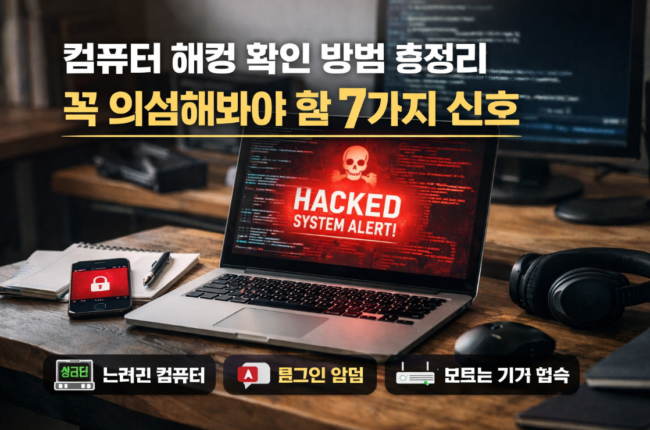
컴퓨터를 사용하다가 갑자기 이상 신호를 느낄때가 있다.
“내 컴퓨터 왜 이래?”
아무것도 안 켰는데 팬이 갑자기 미친 듯이 돌아가고,
작업 관리자 보니까 CPU가 계속 80~90% 찍고 있음.
그때는 그냥
“아 오래돼서 그런가…” 하고 넘겼는데
지금 생각하면 그게 시작이었다.
1. 아무것도 안 했는데 컴퓨터가 느려진다
이거 진짜 흔해서 더 무서운 신호다.
프로그램 하나도 안 켰는데
컴퓨터가 버벅거린다?
이건 그냥 성능 문제가 아니라
백그라운드에서 뭔가 돌고 있을 가능성 있음.
👉 내가 확인했던 방법
- 작업 관리자 열기 (Ctrl + Shift + Esc)
- CPU / 메모리 높은 프로세스 확인
이름 이상한 거 있으면 무조건 검색부터 해봐라.
삭제는 그 다음이다.
2. 내가 안 켠 프로그램이 실행돼 있다
이건 좀 쎄하다.
컴퓨터 켰는데
처음 보는 프로그램이 자동 실행?
특히 이런 거 나오면 거의 확정.
- 광고 프로그램
- 원격 접속 프로그램
- 정체 모를 업데이트 창
이건 그냥 실수로 깔린 게 아니라
외부에서 접근했을 가능성도 있다.
3. 인터넷 기록이 이상하다
이건 내가 진짜 놀랐던 부분.
분명 내가 안 들어간 사이트가 기록에 있음.
특히 이런 경우 위험하다
- 해외 사이트 접속 기록
- 로그인 페이지 흔적
- 이상한 광고 사이트
이거 발견하면
기록 삭제하지 말고 바로 비밀번호 바꿔라.
4. 로그인 알림이 낯설다
요즘은 다 알림 오잖아.
근데 문제는
“서울 → 갑자기 미국 로그인”
이런 거 뜨면?
그냥 끝난 거다.
바로 변경해야 할 것들
- 비밀번호 변경
- 모든 기기 로그아웃
- 2단계 인증 설정
5. 비밀번호가 바뀌어 있다
이건 말 필요 없다.
내가 안 바꿨는데 로그인 안 된다?
이미 털린 상태다.
이때 중요한 건
당황해서 아무것도 안 하는 게 제일 위험하다.
6. 인터넷이 이상하게 느려진다
이거 은근 놓치는 포인트다.
단순히 느린 게 아니라
업로드가 계속 잡혀있으면 위험하다.
- 다운로드 정상
- 업로드 계속 사용 중
이건 데이터가 어디론가 빠져나가는 상황일 수도 있다.
7. 공유기에 모르는 기기가 연결돼 있다
이건 진짜 많이들 안 본다.
공유기 들어가서 확인해보면
처음 보는 기기 하나쯤 있음.
- 공유기 관리자 페이지 접속
- 연결된 기기 목록 확인
모르는 거 있다?
👉 바로 비밀번호 변경
내가 실제로 했던 해결 방법
이건 그냥 이론 말고
내가 직접 했던 순서다.
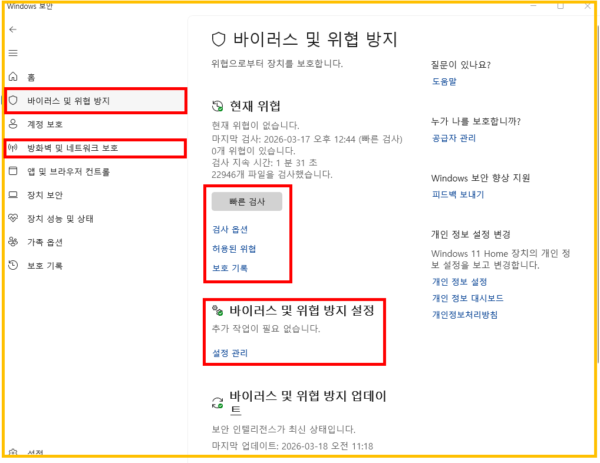
- 백신 전체 검사 (2개 돌림)
- 수상한 프로그램 삭제
- 비밀번호 전부 변경
- 공유기 비번 변경
- 2단계 인증 설정
이거 하고 나서야
컴퓨터 정상으로 돌아왔다.
꼭 해야 하는 예방 습관 3가지
이건 진짜 중요하다.
1. 비밀번호 3개월마다 변경
귀찮아도 해야 된다.
대부분 해킹은 오래된 비번에서 시작됨.
2. 2단계 인증 무조건 설정
요즘은 이거 안 하면
문 열어놓고 사는 거랑 똑같다.
3. 이상한 링크 절대 클릭 금지
택배, 금융 문자?
99% 낚시다.
👉 같이 보면 좋은 글
내 블로그에서 이거랑 같이 보면 도움 된다👇
(보안이랑 직접 관련 없어 보여도,
계정 관리 제대로 하는 게 진짜 중요하다)
요즘 시대에 해킹은 정말 다양한 방법으로 들어온다.
윈도우 11의 경우 자체 바이러스 백신이 꽤나 강력하지만,
방심해서는 안된다.
진짜로 생각보다 흔하고,
대부분은 “설마 나겠어?”에서 시작된다.
나도 그렇게 생각하다가
한 번 당하고 나니까 생각 바뀌었다.
의심될 때 바로 확인하는 것
괜히 불안해할 필요는 없는데
아무것도 안 하는 건 더 위험하다.
지금 이 글 봤으면
작업 관리자 한 번만 켜봐라.
진짜로.