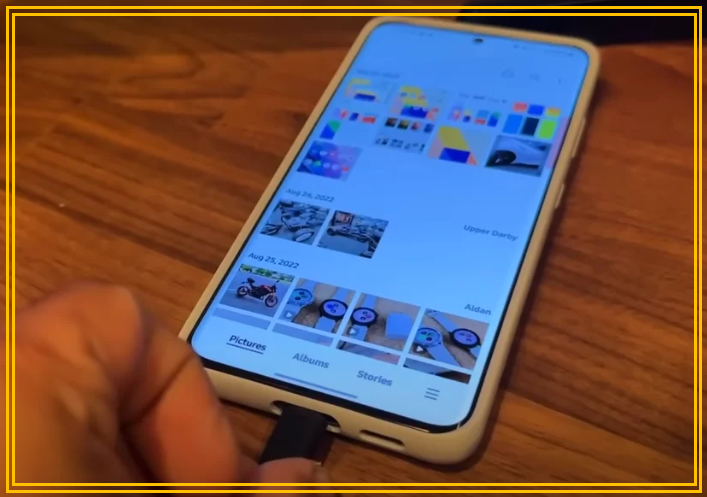
“사진이 3,000장인데… 이걸 언제 다 옮기죠?”
핸드폰 용량이 부족해질 때마다 가장 먼저 떠오르는 고민이 바로 핸드폰 사진 컴퓨터로 옮기기입니다.
하지만 막상 하려고 하면 케이블이 안 인식되거나, 사진이 누락되거나, 방법이 너무 복잡해 포기하게 됩니다.
사실 방법만 알면 5분도 안 걸리는 작업인데, 많은 분들이 불필요하게 시간을 낭비하고 있습니다.
이 글 하나면 초보자도 실수 없이 핸드폰 사진을 PC로 안전하게 옮길 수 있습니다.

핸드폰 사진 컴퓨터로 옮기기 전에 꼭 알아야 할 기본 개념
왜 사진 백업이 중요한가?
- 핸드폰 분실·고장 위험
- 용량 부족으로 인한 성능 저하
- 사진 정리 및 편집 필요
👉 PC로 사진을 옮기는 것은 선택이 아니라 필수 관리 습관입니다.
아이폰과 안드로이드 방식 차이
핸드폰 사진 컴퓨터로 옮기기는 기종에 따라 방식이 다릅니다.
- 아이폰 : iTunes, 사진 앱, 클라우드 중심
- 안드로이드 : USB 연결, 파일 탐색기 중심
가장 기본적인 방법: USB 케이블로 사진 옮기기
안드로이드 핸드폰 사진 컴퓨터로 옮기기 (USB 방식)
준비물
- 스마트폰
- USB 케이블
- 윈도우 PC 또는 맥
옮기는 방법
- 핸드폰과 컴퓨터를 USB로 연결
- 핸드폰 알림창에서 파일 전송(MTP) 선택
- PC → 내 컴퓨터 → 휴대전화 클릭
- DCIM 폴더 진입
- 사진 복사 후 컴퓨터 폴더에 붙여넣기
👉 가장 안정적이고 빠른 방법입니다.
아이폰 사진 PC로 옮기기 (USB 방식)
윈도우 PC 기준
- 아이폰 USB 연결
- 사진 앱 실행
- “장치에서 가져오기” 선택
- 원하는 사진 선택 후 저장
맥북 기준
- 기본 사진 앱 자동 실행
- 가져오기 버튼 클릭
👉 아이폰은 파일 탐색기로 직접 접근이 불가하다는 점이 특징입니다.
무선으로 핸드폰 사진 컴퓨터로 옮기기
클라우드 이용 방법 (가장 편한 방법)
아이폰 – iCloud
- iCloud 사진 활성화
- 컴퓨터에서 iCloud 접속
- 사진 다운로드
[👉 아이클라우드 바로가기]
안드로이드 – Google 포토
- 자동 백업 설정
- PC 브라우저에서 Google 포토 접속
- 사진 선택 후 다운로드
👉 속도는 느리지만 선 연결이 필요 없는 장점이 있습니다.
[👉 구글 포토 바로가기]
[👉 구글 드라이브 바로가기]
메신저·이메일 활용 방법
- 카카오톡
- 네이버 메일
- Gmail
👉 소량 사진 이동에 적합하지만 대량 전송에는 비추천입니다.
프로그램을 이용한 핸드폰 사진 컴퓨터로 옮기기
전용 프로그램 사용 시 장단점
장점
- 자동 분류
- 대량 전송 가능
- 중복 파일 제거
단점
- 프로그램 설치 필요
- 일부 유료
👉 사진이 많을수록 효율적입니다.
사진 옮길 때 자주 발생하는 문제 해결법
USB 연결이 안 될 때
- 케이블 불량 확인
- 다른 USB 포트 사용
- 핸드폰 잠금 해제
사진 일부만 보일 때
- 클라우드 사진은 로컬 저장 필요
- “원본 다운로드” 설정 확인
사진 순서가 뒤죽박죽일 때
- 날짜 기준 정렬
- 파일명 기준 정리
핸드폰 사진 컴퓨터로 옮긴 후 꼭 해야 할 정리 방법
폴더 구조 추천
- 연도 / 월 / 행사명
- 예: 2025_여행 / 2025_가족
백업은 2중으로
- 컴퓨터 + 외장하드
- 컴퓨터 + 클라우드
👉 하나만 믿으면 위험합니다.
어떤 방법이 가장 좋을까?
상황별 추천 방법
- 사진이 많다 → USB 연결
- 간편하게 옮기고 싶다 → 클라우드
- 선 연결이 귀찮다 → 무선 전송
👉 정답은 하나가 아니라 상황에 맞는 선택입니다.
✅ 마무리 정리
핸드폰 사진 컴퓨터로 옮기기는
어렵지도, 복잡하지도 않습니다.
중요한 건 지금 바로 옮기는 습관입니다.
사진은 쌓일수록 정리하기 힘들고,
한 번 날아가면 다시 되돌릴 수 없습니다.
오늘 이 글을 본 김에
지금 바로 핸드폰 사진 백업부터 시작해보세요.
함께 읽으면 좋은 글